
M365-Integration
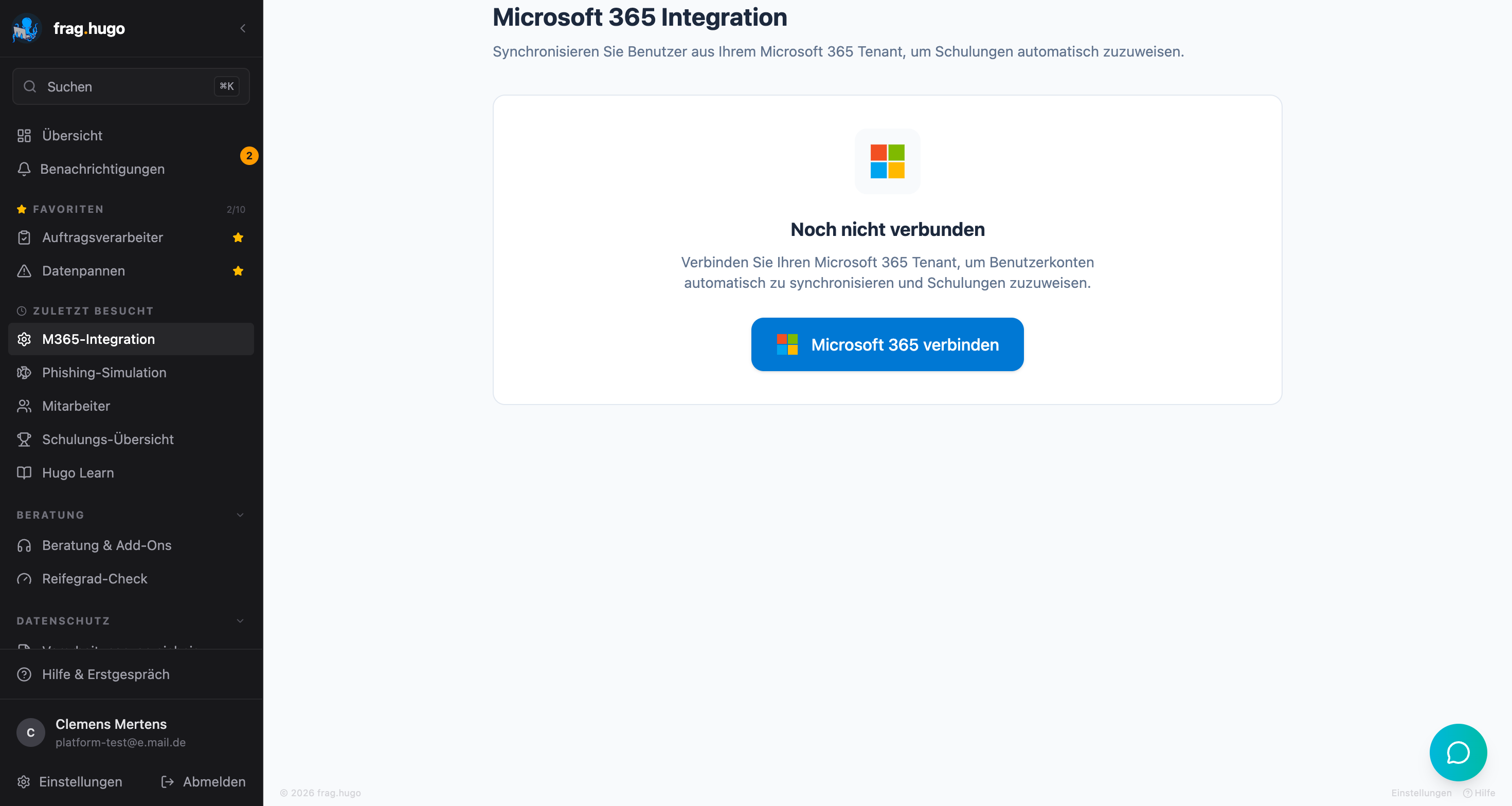
Wenn Ihre Firma Microsoft 365 nutzt, haben Sie dort schon alle Mitarbeiter mit Mail, Abteilung, Position gepflegt. Doppelt eintragen wäre dumm. Mit dem M365-Connector kommt’s automatisch.
Was synchronisiert wird
Abschnitt betitelt „Was synchronisiert wird“- Mitarbeiter (alle aktiven Konten in Ihrem Microsoft-365-Verzeichnis): Name, E-Mail-Adresse, Abteilung
- Neue Konten — neuer Benutzer in Microsoft 365 → beim nächsten Abgleich in Hugo, ohne Konto und ohne Mail. Eingeladen wird er, sobald Sie ihm eine Schulung zuweisen.
- Off-Boarding — deaktiviertes oder entferntes Konto → in Hugo stillgelegt, die Nachweise bleiben
- Im Menü Personal-Abgleich öffnen (
app.fraghugo.de/team/abgleich) und in der Karte Microsoft 365 auf „Verbinden“ klicken. Der Überblick über alle Quellen steht auf der Seite Personal-Abgleich. - Zustimmung bei Microsoft — ein Administrator Ihres Microsoft 365 meldet sich an und erlaubt Hugo, das Verzeichnis zu lesen.
- Erster Abgleich — dauert je nach Größe des Verzeichnisses 1–5 Minuten.
- Danach gleicht Hugo jede Nacht ab; „Jetzt abgleichen“ startet einen Lauf von Hand.
Microsoft 365 gehört zu Hugo Learn Premium, zur Datenschutz-Suite Pro und Premium und zur Compliance-Suite Pro und Enterprise.
Die drei Berechtigungssätze
Abschnitt betitelt „Die drei Berechtigungssätze“Dieselbe Verbindung trägt je nach Bedarf unterschiedlich viele Leserechte. Es gibt drei Sätze, und Sie entscheiden, wie weit Sie gehen — jede Erweiterung ist eine neue Zustimmung im Microsoft-Dialog. Eine zweite Anbindung brauchen Sie dafür nicht.
| Satz | Berechtigungen | Wofür |
|---|---|---|
basis | User.Read.All | Der Nutzer-Abgleich auf dieser Seite: Mitarbeiter, Abteilungen, An- und Abmeldungen. Mehr nicht. |
radar | zusätzlich Application.Read.All, Directory.Read.All, AuditLog.Read.All | Der Schatten-KI-Radar: welche KI-Dienste mit Firmenkonten verbunden sind und welche davon benutzt werden |
radar_reports | zusätzlich Reports.Read.All | Zusätzlich der Copilot-Nutzungsbericht |
Alle Berechtigungen sind lesend. Für den Nutzer-Abgleich allein bleibt es bei basis — der
Radar wird getrennt aktiviert und ist nicht automatisch an, nur weil M365 verbunden ist.
Zwei Punkte, die beim Erweitern regelmäßig Zeit kosten:
- Die zustimmende Person braucht zusätzlich eine Verzeichnisrolle — Globaler Leser, Berichtsleser oder Sicherheitsleser. Ein Anwendungsadministrator reicht nicht; dann gelingt die Zustimmung, und die Abfrage antwortet trotzdem mit einem 403.
Directory.Read.Allist nicht überflüssig. Die Abfrage der erteilten Zustimmungen braucht genau diese Berechtigung,Application.Read.Allallein genügt dort nicht.
Wie der Radar aktiviert wird, was er liest und was ausdrücklich nicht, steht auf der Seite Schatten-KI-Radar.
Was Hugo NICHT macht
Abschnitt betitelt „Was Hugo NICHT macht“- Keine Schreibzugriffe auf M365 — wir lesen nur.
- Keine Mail-Inhalte — nur Verzeichnis (Mitarbeiter-Stammdaten).
- Keine Kalender-Daten — wir wissen nicht, wo Sie wann sind.
Sicherheit
Abschnitt betitelt „Sicherheit“- Der Zugang wird verschlüsselt gespeichert
- Sie können die Verbindung jederzeit trennen; dabei wird nur die Verbindung gelöscht, Ihre Mitarbeitenden und alle Nachweise bleiben in Hugo
- Geht ein Abgleich schief, steht der Grund im Klartext auf der Karte
Alternative: Azure AD / Entra ID nur
Abschnitt betitelt „Alternative: Azure AD / Entra ID nur“Wenn Sie Azure AD ohne M365 haben (z.B. nur für Single-Sign-On), funktioniert die Integration auch — gleiche Felder, gleiche Berechtigung.
Andere Personalsysteme
Abschnitt betitelt „Andere Personalsysteme“Personio lässt sich direkt anbinden — mit Eintritts- und Austrittsdatum und auf Wunsch mit den Teilnahmebescheinigungen zurück in die Personalakte: Personio verbinden. Nutzen Sie Google Workspace statt Microsoft 365, kommen die Mitarbeitenden aus dem Google-Verzeichnis: Google Workspace verbinden. Für andere Personalsysteme legen Sie Mitarbeitende per CSV-Import in der Mitarbeiterliste an.
- Filter — Sie können sagen „nur Mitarbeiter mit Domain @meine-firma.de synchronisieren, externe Gäste ignorieren“.