
Kostenloses Trust-Badge erstellen und in die Website einbinden
Das Hugo Check Verified Badge ist ein kostenloses Datenschutz-Siegel für Ihre Website. Es zeigt Besuchern, dass Ihre Seite einem DSGVO-Check unterzogen wurde und dabei mindestens 70 von 100 Punkten erreicht hat. Diese Anleitung führt Sie durch jeden Schritt — vom Account-Erstellen bis zum live eingebauten Badge.
Voraussetzungen
Abschnitt betitelt „Voraussetzungen“- Eine Website, die per HTTPS erreichbar ist
- Zugang zum DNS Ihrer Domain (für TXT-Verifikation) oder eine E-Mail-Adresse auf der Domain (z. B.
info@ihre-firma.de) - DSGVO-Score von mindestens 70/100 im Scan (wird automatisch geprüft). Darunter wird kein Siegel vergeben — das ist Absicht, sonst wäre es keine Aussage.
1. Account anlegen (kostenlos)
Abschnitt betitelt „1. Account anlegen (kostenlos)“Öffnen Sie app.fraghugo.de und klicken Sie auf „Konto erstellen”.
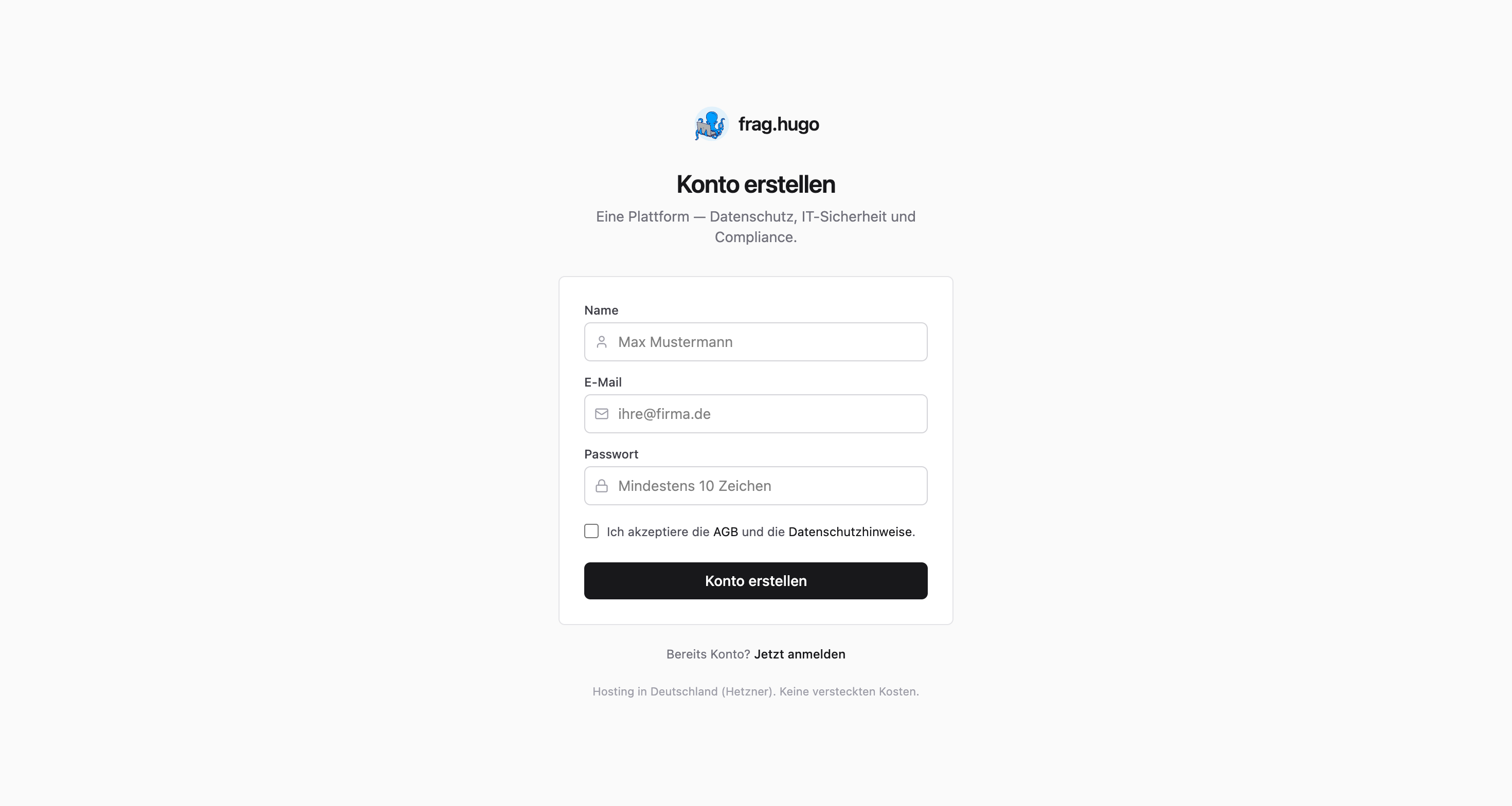
Tragen Sie Ihren Namen, eine geschäftliche E-Mail-Adresse auf Ihrer Domain und ein Passwort ein. Wenn Sie z. B. meine-firma.de betreiben, nutzen Sie vorname@meine-firma.de — das vereinfacht später die Badge-Verifikation per E-Mail.
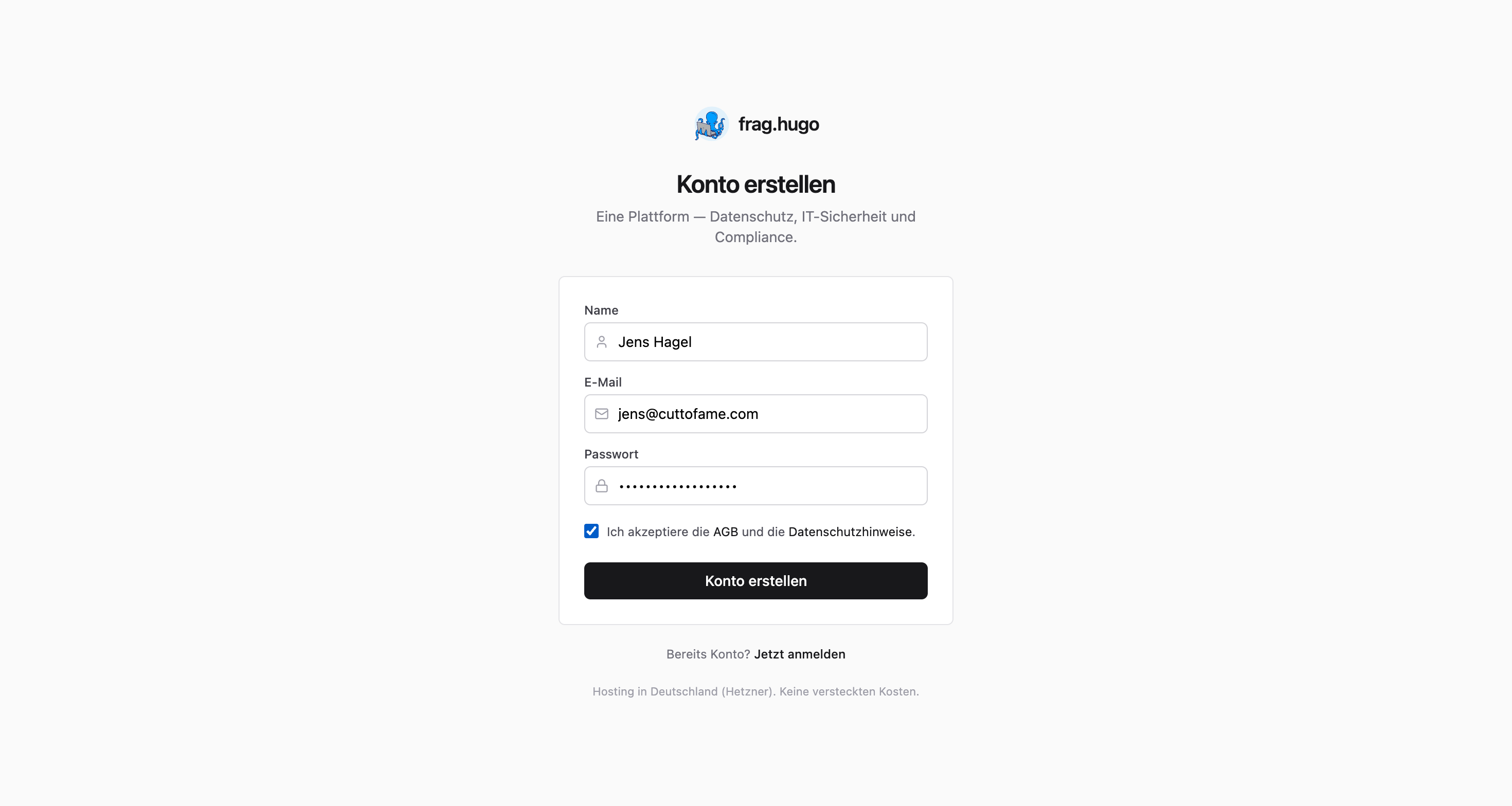
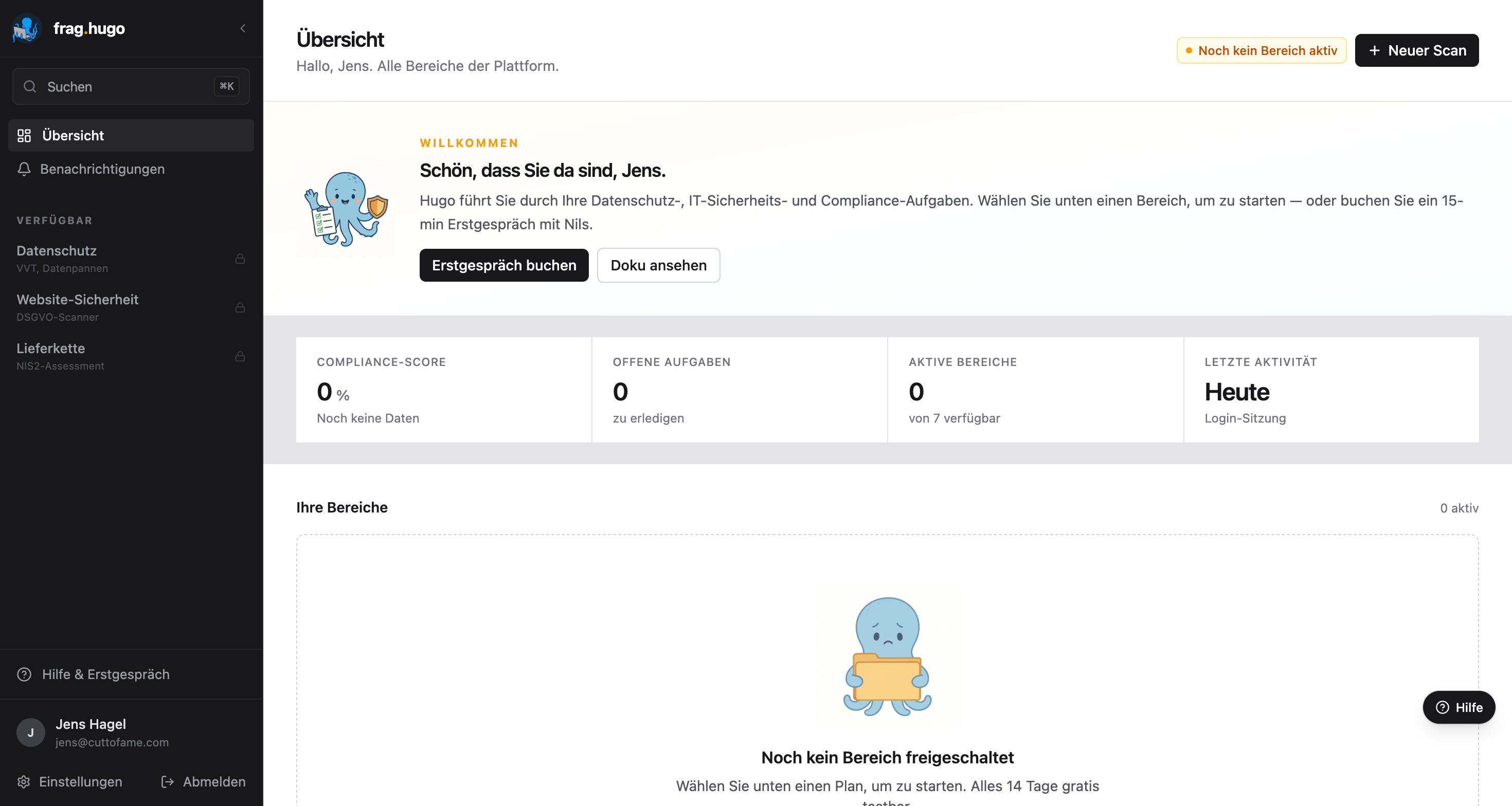
Sie erhalten eine Bestätigungsmail. Klicken Sie auf den Link, dann sind Sie eingeloggt.
2. Website scannen
Abschnitt betitelt „2. Website scannen“Klicken Sie in der Seitenleiste auf den Bereich „Website“ und dort auf „Website prüfen“ — oder auf der Startseite auf „+ Neu“ › „Website-Prüfung“.
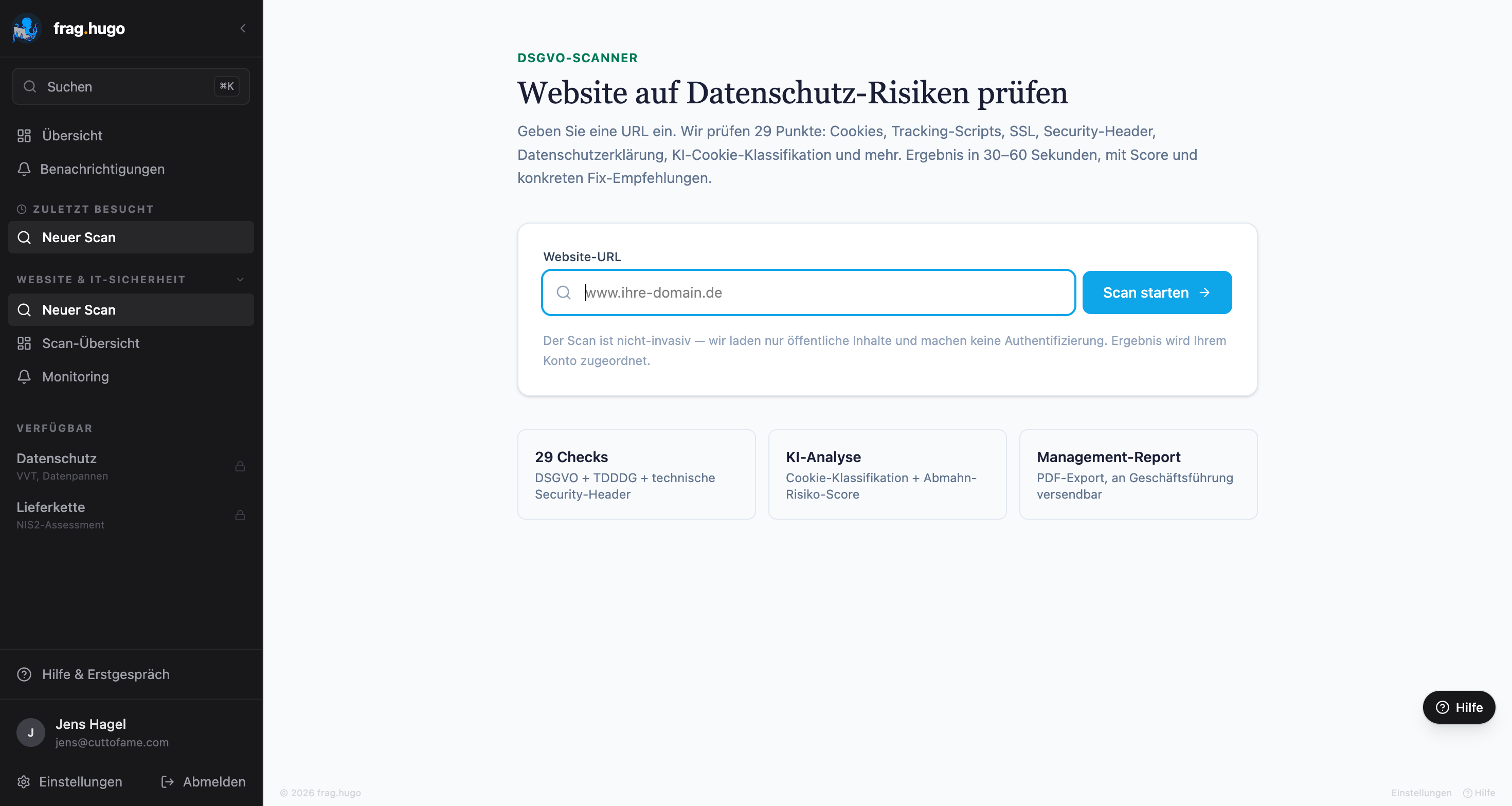
Geben Sie Ihre Domain ein (mit oder ohne https://) und starten Sie den Scan.
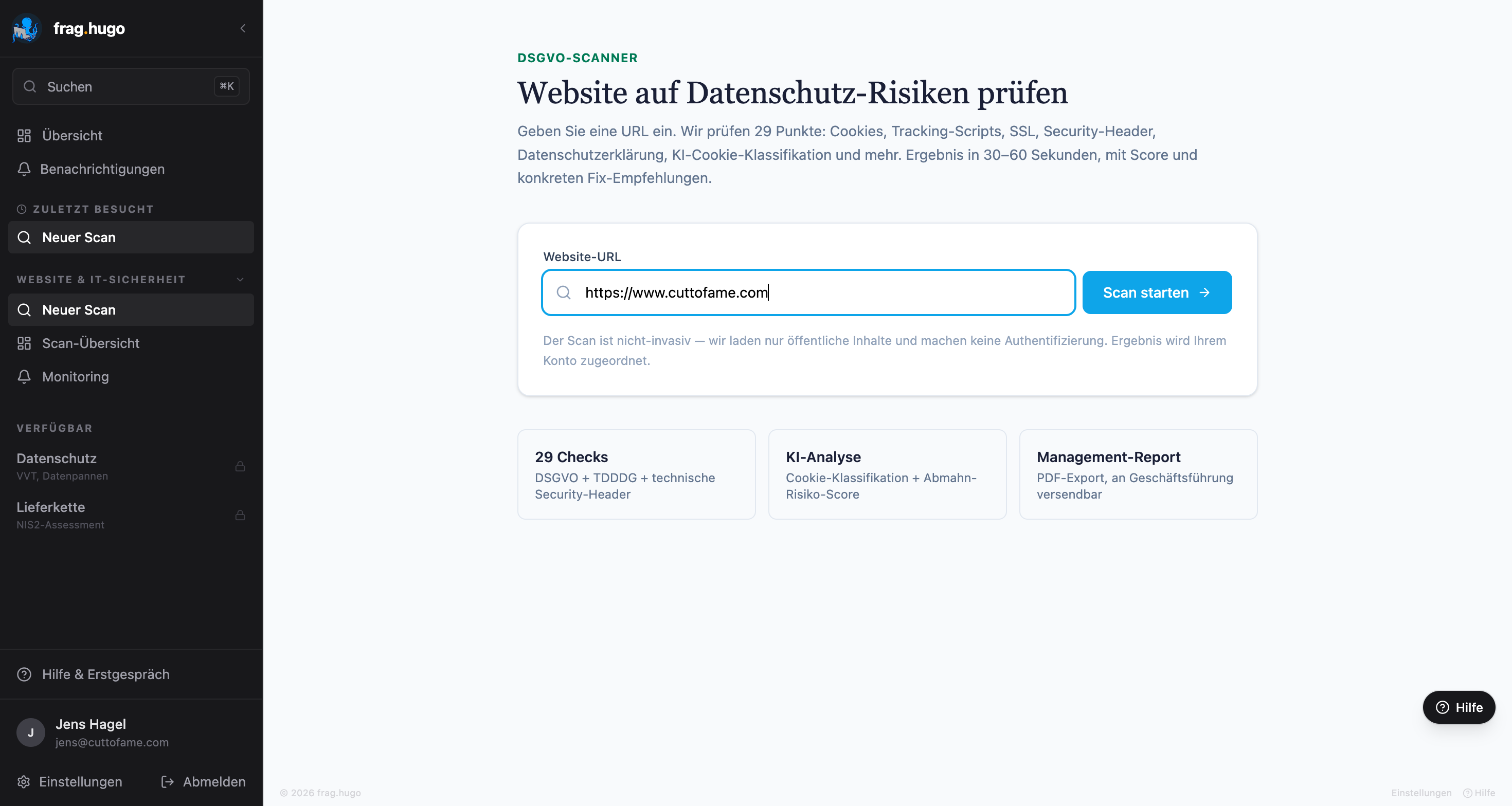
Der Scan läuft 30–60 Sekunden. Sie sehen live, was geprüft wird — von Cookie-Bannern über Tracker bis zu Security-Headers.
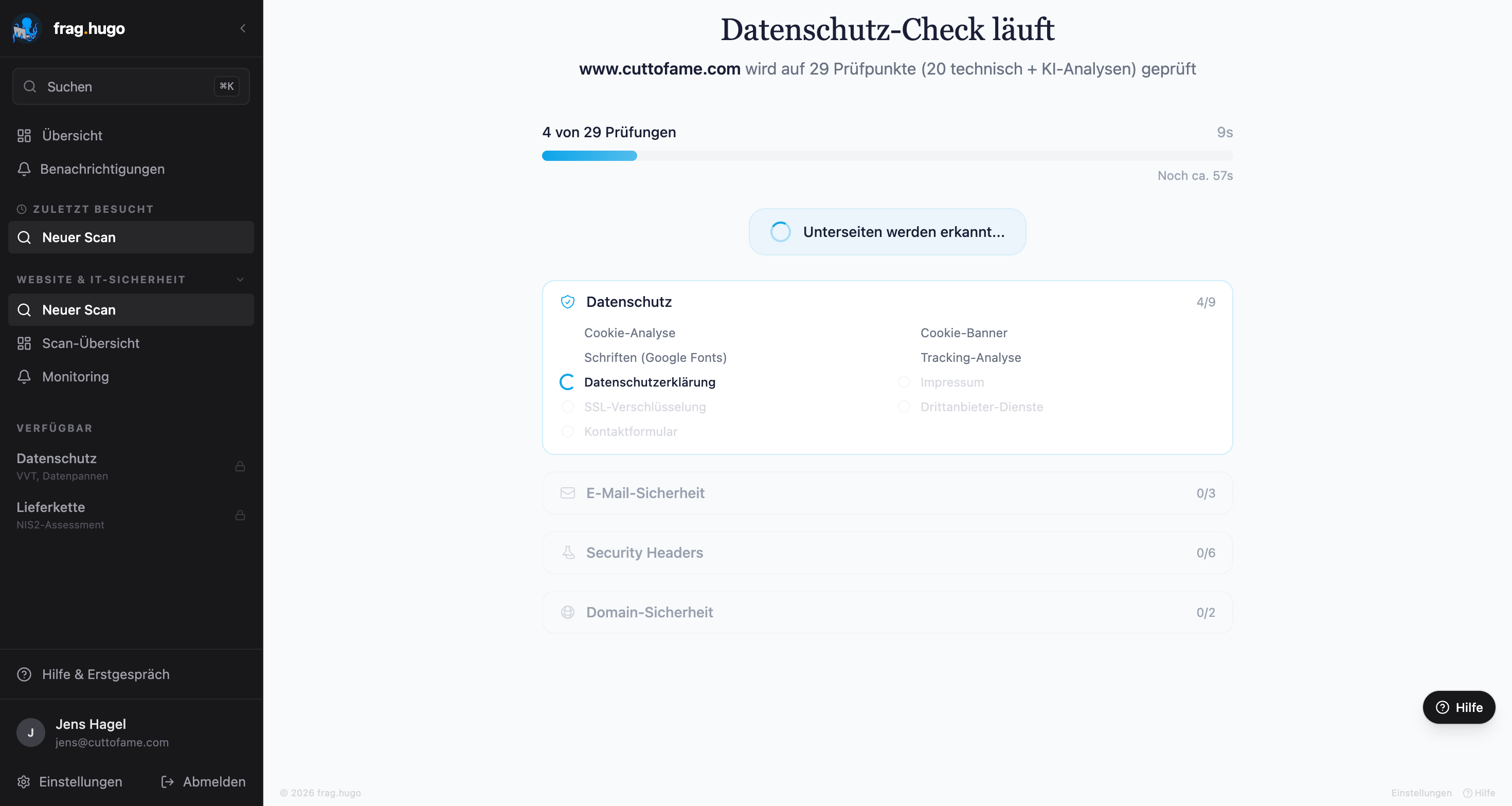
Am Ende sehen Sie Ihren Score zwischen 0 und 100.
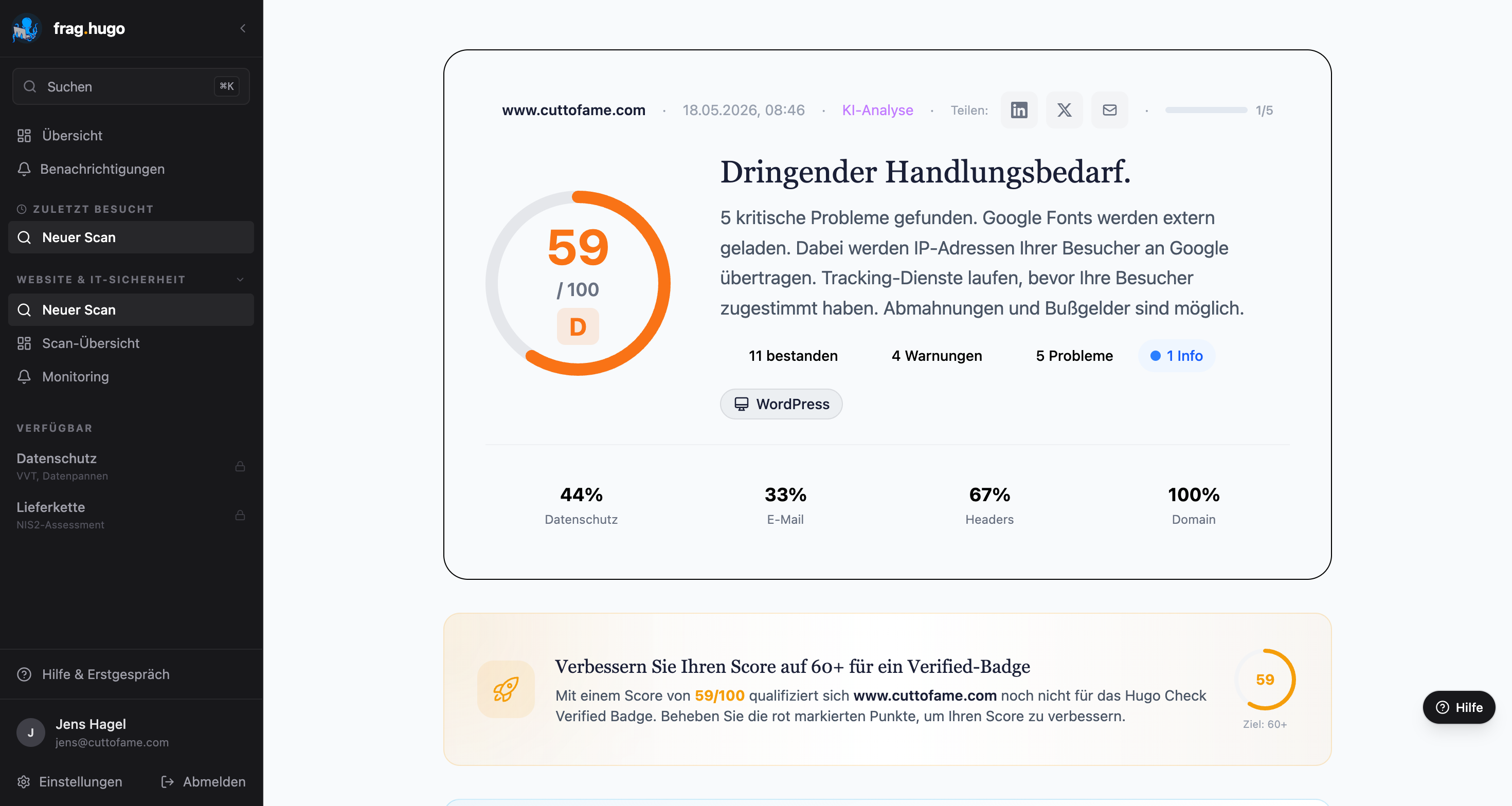
3. Badge generieren
Abschnitt betitelt „3. Badge generieren“Bei Score ≥ 60 erscheint im Ergebnis eine grüne Box: „Ihr Score qualifiziert Sie für das Hugo Check Verified Badge!”
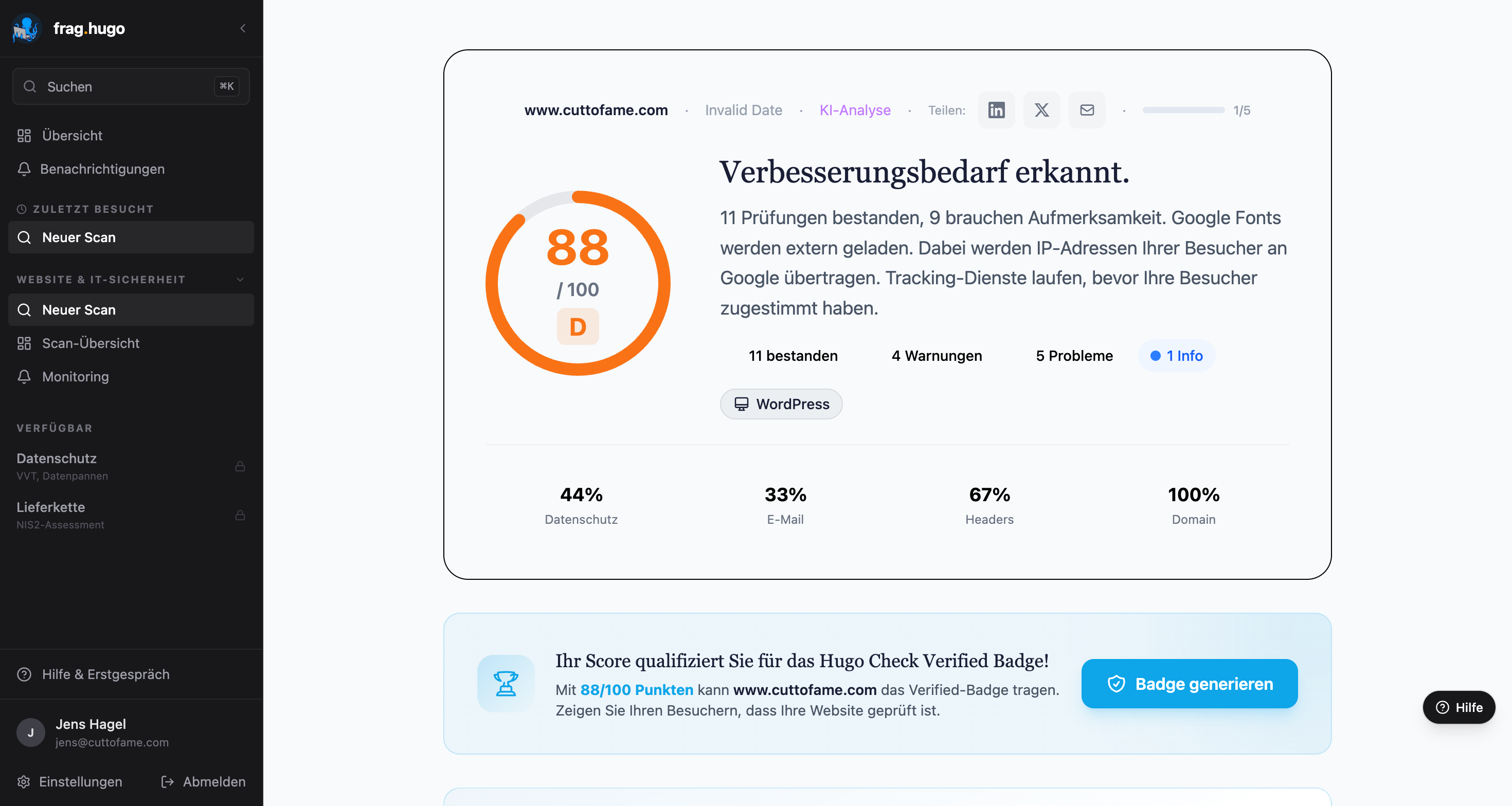
Klicken Sie auf „Badge generieren”. Das System erstellt einen pending Trust-Seal-Eintrag und zeigt Ihnen zwei Verifikations-Wege:
- Per E-Mail — wir senden einen Bestätigungslink an Ihre Adresse auf der Domain
- Per DNS-TXT — Sie legen einen TXT-Record an
4a. Verifikation per E-Mail (empfohlen, schnellste Variante)
Abschnitt betitelt „4a. Verifikation per E-Mail (empfohlen, schnellste Variante)“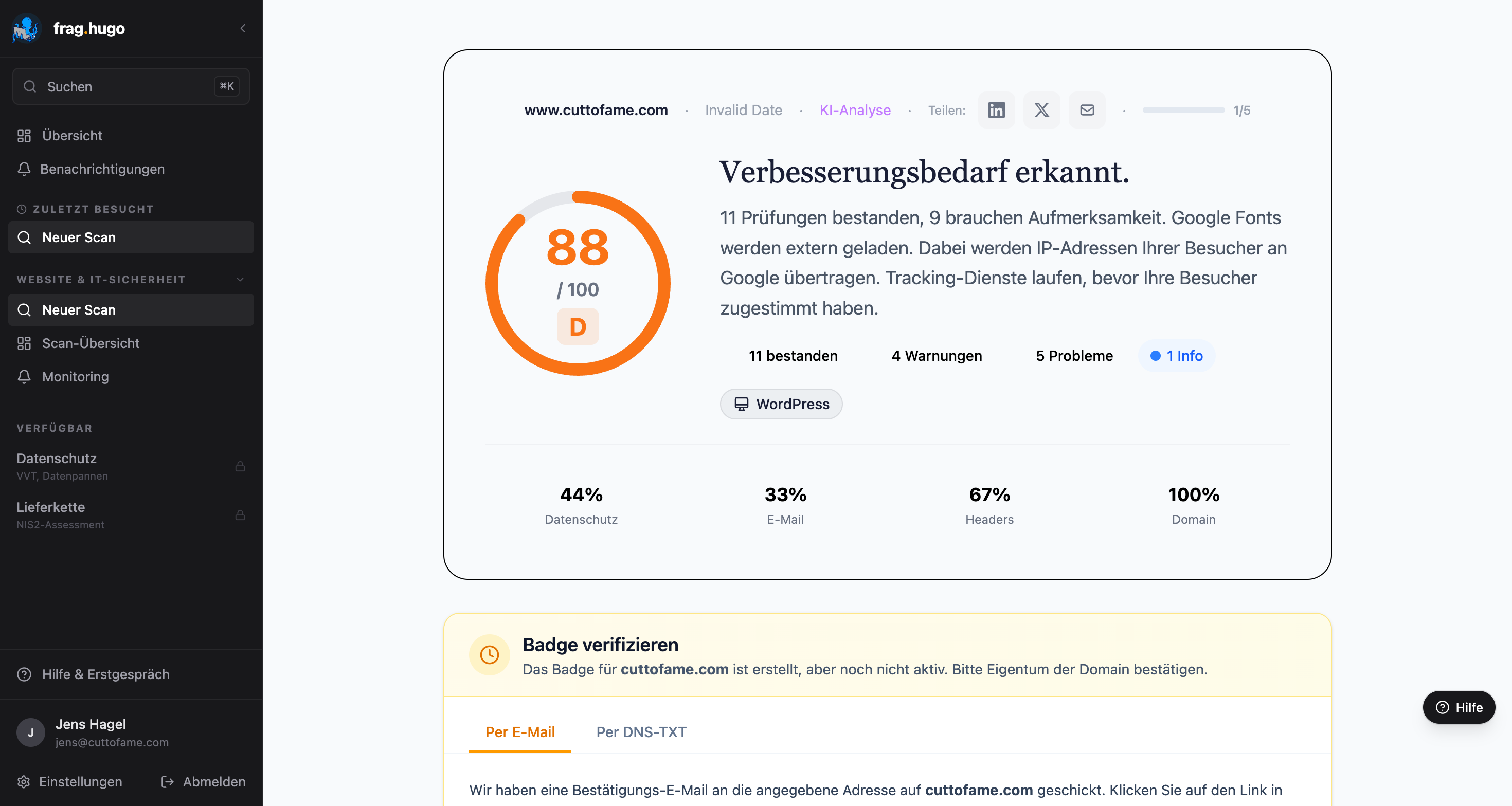
Wenn Ihre Account-E-Mail auf der gescannten Domain liegt (z. B. vorname@meine-firma.de für meine-firma.de), bekommen Sie automatisch eine Aktivierungs-Mail. Klicken Sie auf den Link in der Mail — das Badge ist sofort aktiv.
Bekommen Sie die Mail nicht? „Mail erneut senden” drücken, dann auch Spam/Junk prüfen.
4b. Verifikation per DNS-TXT (auch wenn keine On-Domain-E-Mail vorhanden)
Abschnitt betitelt „4b. Verifikation per DNS-TXT (auch wenn keine On-Domain-E-Mail vorhanden)“Klicken Sie im Pending-Panel auf „Per DNS-TXT”.
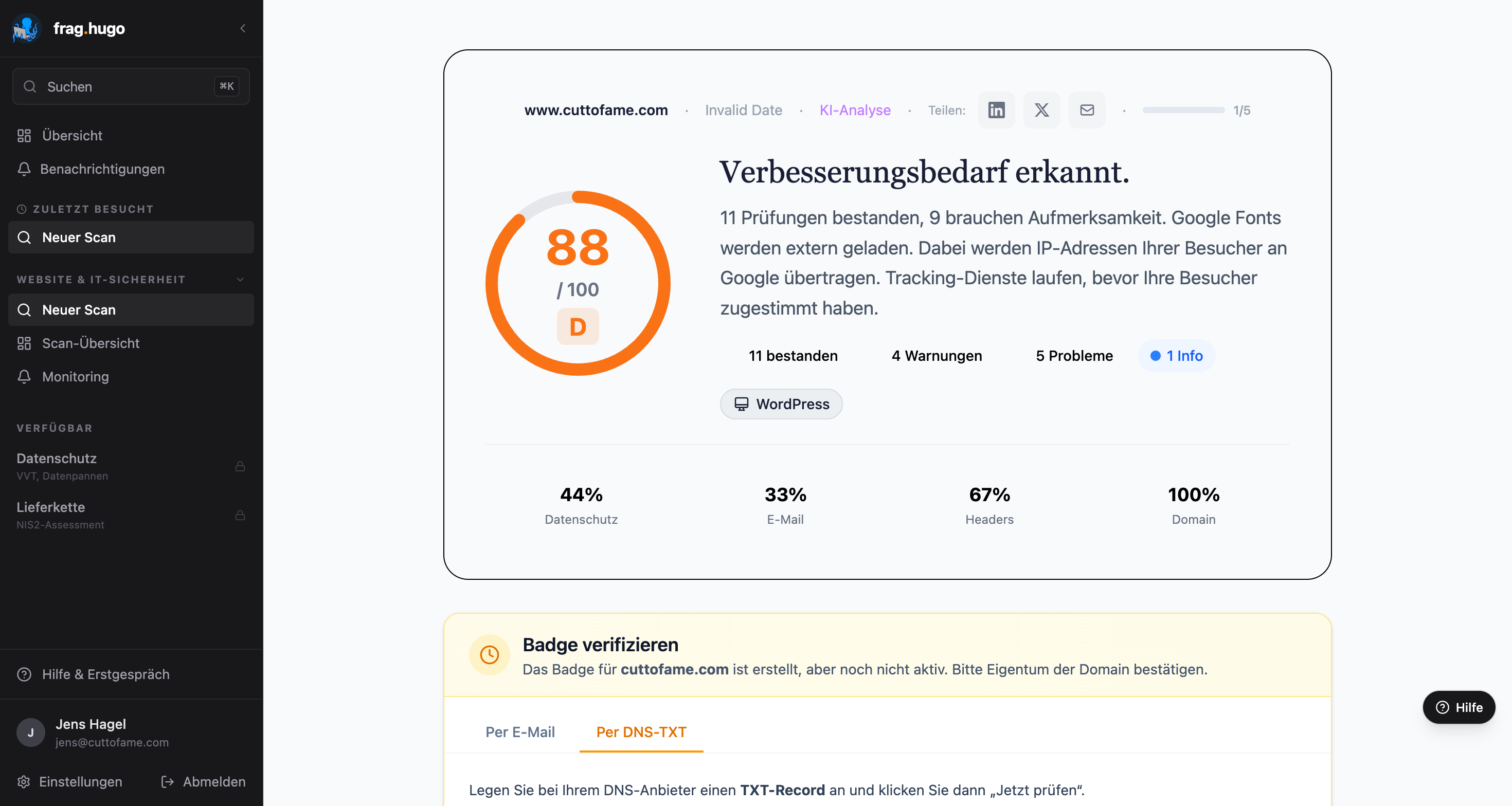
Sie sehen drei Werte:
| Feld | Wert |
|---|---|
| Hostname / Name | _fraghugo-verify.ihre-domain.de |
| Typ | TXT |
| Wert | fraghugo-verify=<ihr-individueller-token> |
Loggen Sie sich bei Ihrem DNS-Anbieter ein (Cloudflare, IONOS, All-Inkl, Hetzner DNS, GoDaddy, …) und legen Sie einen neuen TXT-Record mit genau diesen Werten an.
Prüfen Sie die Propagation kurz selbst:
dig +short TXT _fraghugo-verify.ihre-domain.de @1.1.1.1Sobald die Ausgabe Ihren Token zeigt, klicken Sie in der App auf „Jetzt prüfen”. Das Badge wird sofort aktiviert.
5. Embed-Code kopieren
Abschnitt betitelt „5. Embed-Code kopieren“Nach erfolgreicher Verifikation wechselt das Panel auf „Ihr Verified Badge” und zeigt:
- Vorschau auf hellem und dunklem Hintergrund
- Größe wählen — S (120×48), M (150×60, Standard), L (200×80)
- Embed-Code als HTML-Snippet
- Einbau-Anleitungen für WordPress, Shopify, Wix/Squarespace und allgemeines HTML
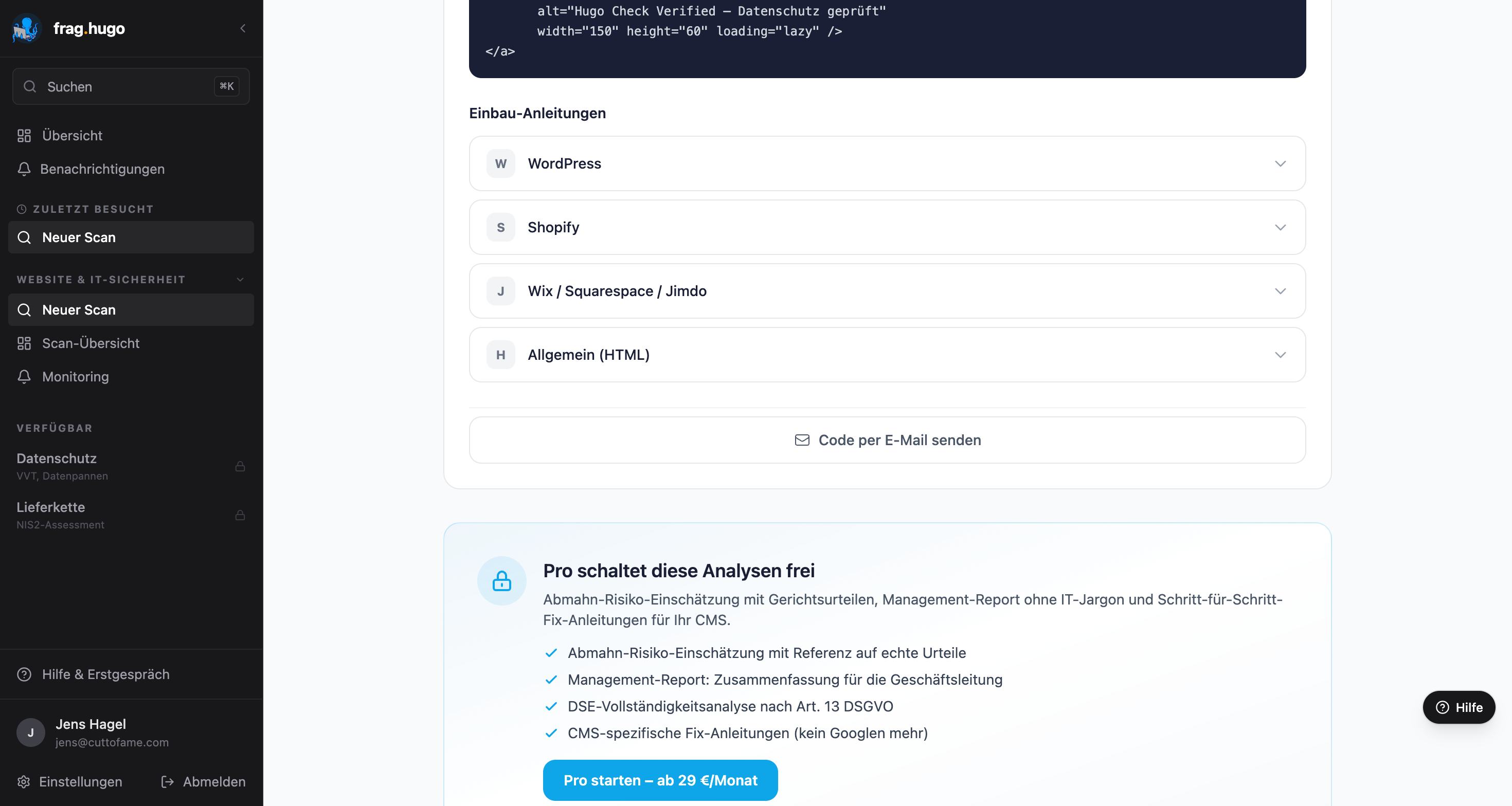
Klicken Sie auf „Code kopieren”. Das Snippet sieht so aus:
<!-- Hugo Check Verified Badge --><a href="https://www.fraghugo.de/verified/IHR-BADGE-ID" target="_blank" rel="noopener"> <img src="https://verify.fraghugo.de/badge/IHR-BADGE-ID.svg" alt="Hugo Check Verified – Datenschutz geprüft" width="150" height="60" loading="lazy" /></a>Das Bild ist ein SVG (klein, scharf auf jedem Display) und ist mit loading="lazy" versehen — kein Performance-Verlust.
6. Badge in die Website einbauen
Abschnitt betitelt „6. Badge in die Website einbauen“WordPress
Abschnitt betitelt „WordPress“Im Admin-Bereich: Design → Widgets → Block „Custom HTML” in den Footer-Bereich ziehen → Snippet einfügen → Speichern.
Alternativ in der footer.php Ihres Child-Themes direkt vor dem schließenden </footer>-Tag einfügen.
Shopify
Abschnitt betitelt „Shopify“Online-Store → Themes → Edit code → sections/footer.liquid öffnen → Snippet vor dem Copyright-Block einfügen → Save.
Wix / Squarespace / Jimdo
Abschnitt betitelt „Wix / Squarespace / Jimdo“Footer-Bereich → „Embed Code”-Element hinzufügen → HTML-Snippet einfügen → Veröffentlichen.
Astro / Next.js / statisches HTML
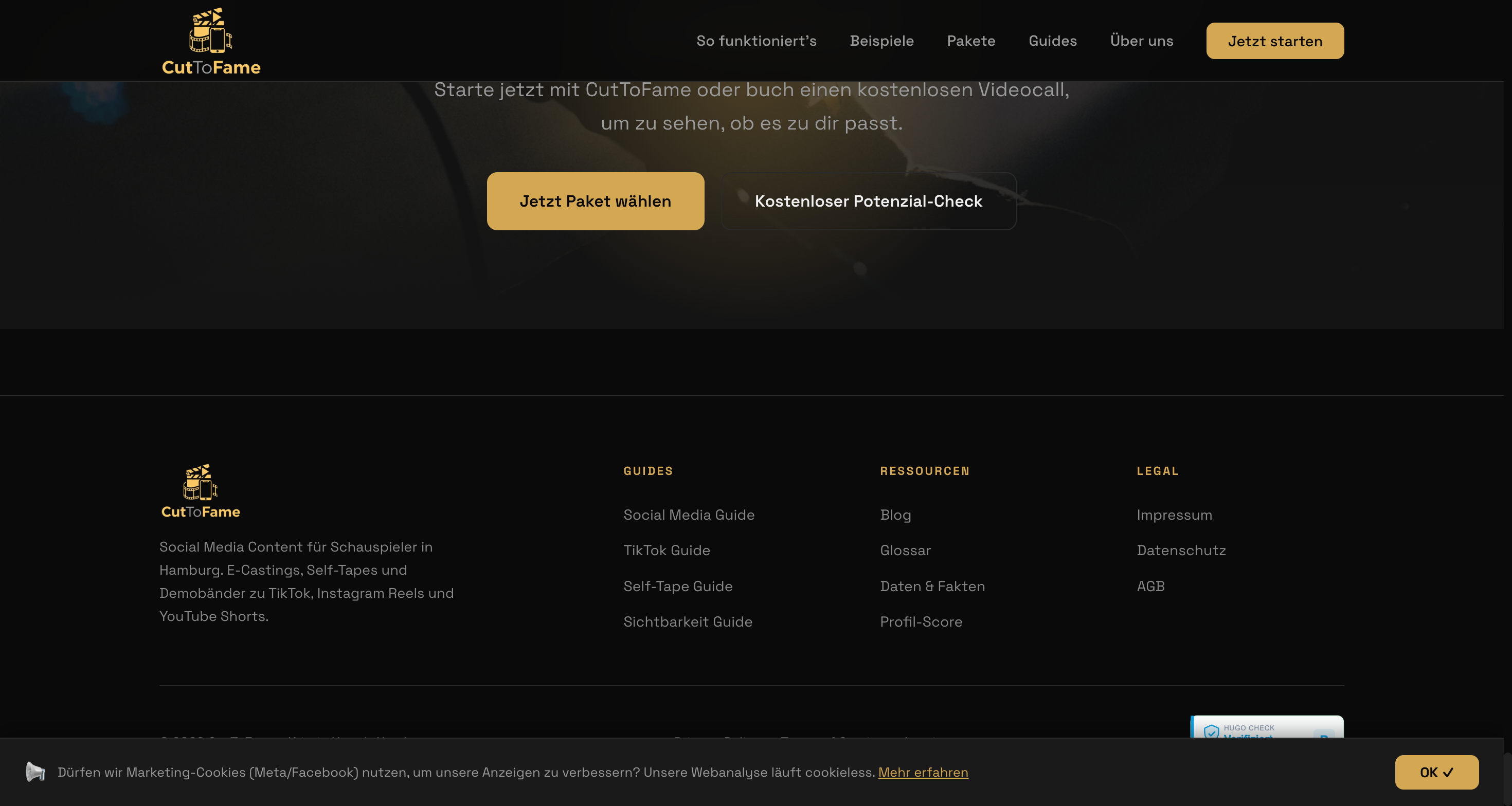
Abschnitt betitelt „Astro / Next.js / statisches HTML“Snippet 1:1 in die Footer-Komponente einsetzen. Hier ein Beispiel aus einer echten Astro-Site (cuttofame.com):
<div class="footer-bottom"> <p class="footer-copy">© 2026 Firmenname</p> <!-- Hugo Check Verified Badge --> <a class="footer-badge" href="https://www.fraghugo.de/verified/IHR-BADGE-ID" target="_blank" rel="noopener"> <img src="https://verify.fraghugo.de/badge/IHR-BADGE-ID.svg" alt="Hugo Check Verified – Datenschutz geprüft" width="150" height="60" loading="lazy" /> </a></div>Nach dem Deployment erscheint das Badge automatisch — wir hosten das SVG, Sie laden es nur per <img>.
7. Was sehen Besucher?
Abschnitt betitelt „7. Was sehen Besucher?“Ein klickbares Siegel im Footer:
Klick darauf führt zu www.fraghugo.de/verified/IHR-BADGE-ID — einer öffentlichen Detail-Seite mit Score, Prüfdatum, Domain und allen bestandenen Checks. Das schafft Vertrauen ohne den Besucher mit Details zu überfrachten.
Häufige Fragen
Abschnitt betitelt „Häufige Fragen“Wie lange ist das Badge gültig? 12 Monate ab Aktivierung. Vor Ablauf bekommen Sie eine Erinnerungsmail mit einem Re-Scan-Link. Verbessert sich Ihr Score (oder bleibt stabil ≥ 60), wird automatisch verlängert.
Was passiert, wenn mein Score nach einem Update der Website fällt? Wir scannen Ihre Website nicht automatisch. Solange Sie kein neues Scan-Ergebnis hochladen, bleibt das Badge aktiv. Mit Hugo Check Pro (29 €/Monat) bekommen Sie wöchentliches Monitoring + automatisches Badge-Update.
Wie viel kostet das Badge? Komplett kostenlos im Free-Tarif. Pro-Nutzer bekommen zusätzlich gebrandetes Badge-Design.
Kann ich das Badge auf mehreren Websites einbauen? Nein, pro Badge-ID ist genau eine Domain verifiziert. Für weitere Domains starten Sie einen neuen Scan dieser Domain — dann erhalten Sie ein eigenes Badge.
Was wenn meine E-Mail nicht auf der Domain liegt (z. B. vorname@gmail.com)?
Dann nutzen Sie die DNS-TXT-Methode (Schritt 4b). Funktioniert garantiert, egal welcher Anbieter.
Wie sieht die Verifikations-Seite aus? Beispiel: cuttofame.com Trust-Seal — Sie sehen Score, Bewertung, alle geprüften Punkte und Prüfdatum.
Kann ich das Badge wieder entfernen? Entfernen Sie den HTML-Snippet aus dem Footer. In Ihren App-Einstellungen können Sie zusätzlich das Badge im Backend deaktivieren — dann liefert die SVG-URL ein neutrales „Nicht mehr aktiv”-Bild aus.