Zum Inhalt springen

Startseite und Navigation

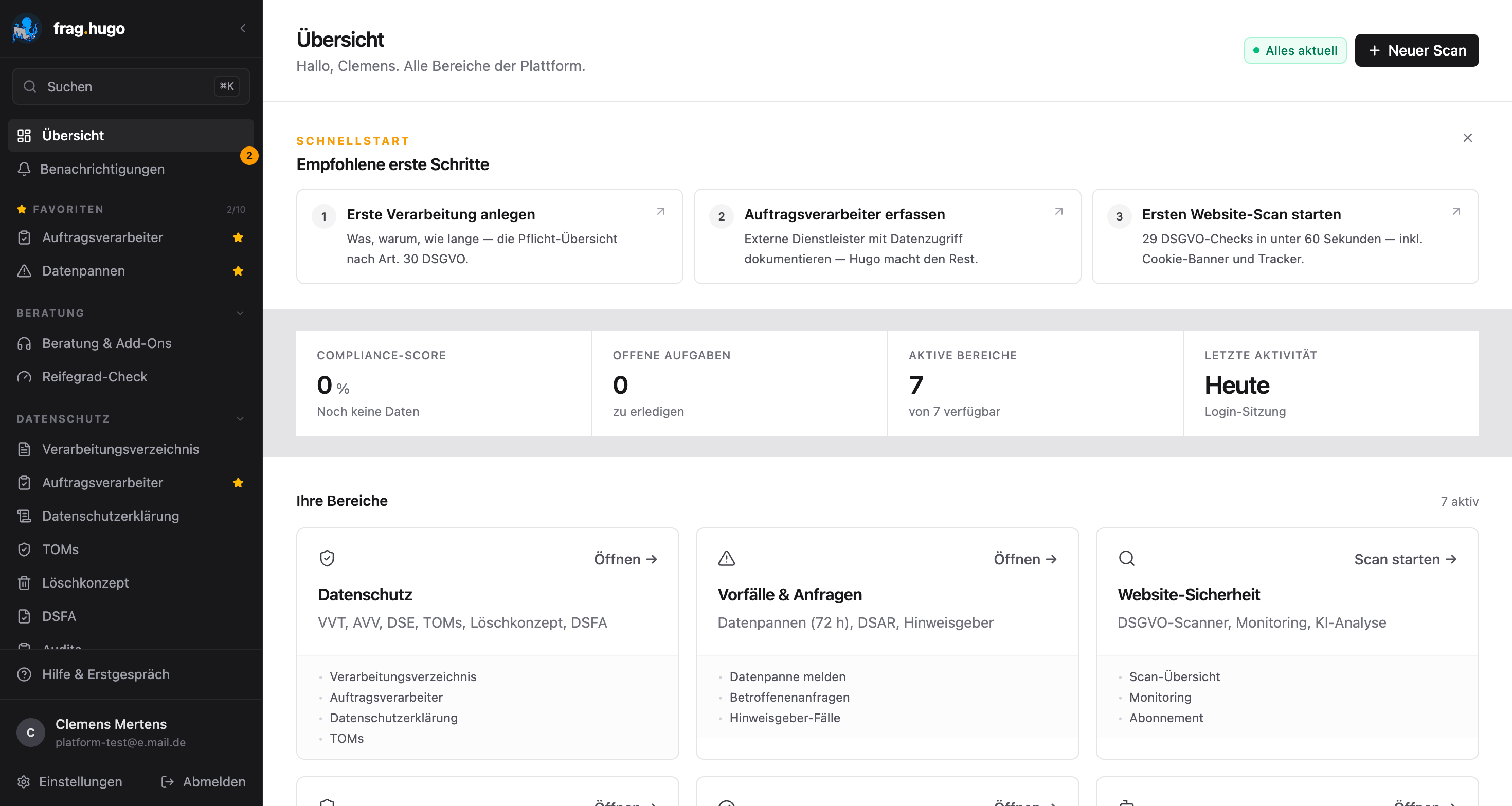
Nach der Anmeldung landen Sie auf der Startseite. Sie zeigt, was als Nächstes zu tun ist, und führt Sie mit „Ihr Weg“ Schritt für Schritt durch die Einrichtung — passend zu dem, was Sie gebucht haben.

Die Startseite: links die Bereiche, rechts „Ihr Weg“ mit dem nächsten Schritt

  • Kopf — Begrüßung und eine Zeile „Als Nächstes: …“ mit der ungefähren Dauer. Der schwarze Knopf „Weiter: …“ führt direkt zum nächsten Schritt. Ist alles eingerichtet, entfällt er.
  • „+ Neu“ — ein Menü zum schnellen Anlegen: Verarbeitung, Dienstleister, Aufgabe, Mitarbeitende, Website-Prüfung, und zum Melden einer Datenpanne oder einer Anfrage einer Person. Sie sehen nur, was zu Ihrer Buchung gehört.
  • Einrichtung — wie viele Schritte Ihres Wegs erledigt sind („3 von 14“). Ein Klick springt zum Weg.
  • Laufend — ob Fristen anstehen: „Alles fristgerecht“, „bald fällig“ (innerhalb von sieben Tagen) oder „überfällig“.
  • Ihr Weg — die Einrichtungsschritte, gruppiert nach Themen wie „Datenschutz-Grundlagen“, „Team & Schulung“ oder „Website“. Aufgeklappt ist immer das Thema mit dem nächsten Schritt.
  • Rechte Spalte — „Etwas ist passiert?“ (Datenpanne melden, Anfrage einer Person erfassen), „Als Nächstes“ mit den fälligen Aufgaben und die Karte „Ihr Datenschutzbeauftragter“, falls Sie ihn bei uns gebucht haben.
  • Schritte haken sich selbst ab. Ein Schritt gilt als erledigt, sobald das Ergebnis in der App steht — zum Beispiel die erste Verarbeitung angelegt oder der erste Dienstleister erfasst. Sie müssen nichts von Hand abhaken.
  • Der aktuelle Schritt ist gelb hinterlegt und erklärt in einem Satz, wozu er dient. Alle anderen Zeilen sind direkt anklickbar.
  • „Übernimmt Ihr Datenschutzbeauftragter“ steht an Schritten, die Ihr Datenschutzbeauftragter für Sie erledigt.
  • „Für Ihren Betrieb nicht nötig“ — Schritte, die laut Ihren Firmenangaben (Betriebsprofil) nicht gebraucht werden, zählen nicht mit. Über „Betriebsprofil ändern“ passen Sie das an.
  • „freiwillig“ steht an Schritten, die sinnvoll sind, aber nicht zählen.
  • Alles erledigt? Dann schrumpft der Weg zu einer Zeile „Ihr Weg ist abgeschlossen“, und „Als Nächstes“ rückt nach oben.

Statt vieler Einzelpunkte stehen links Bereiche:

  • Oben: die Suche, Start und Benachrichtigungen. Darunter Seiten, die Sie angepinnt haben.
  • Bereiche wie „Aufgaben“, „Unterlagen“, „Melden & Anfragen“, „Team & Schulung“, „Website“ und „Nachweise für Kunden“. Ein Klick öffnet den Bereich; der Bereich, in dem Sie gerade sind, zeigt darunter seine einzelnen Seiten.
  • Ihre Module — Zusatzprodukte wie KI im Unternehmen, NIS2, Informationssicherheit, Hersteller-Pflichten, Arbeitsschutz oder Lieferkette, soweit gebucht.
  • Unten: „Ihr Datenschutzbeauftragter“ (Beratung und Stunden), „Weitere Module“ (was Sie dazubuchen können) und „Hilfe“ mit der Hilfe zu der Seite, auf der Sie gerade sind, einem Link zur Terminbuchung und zu Beratung & Kontakt.
  • Ganz unten: Ihr Name, die Sprache (DE | EN), Einstellungen, Abmelden und der Schalter „Alle Funktionen“.

Auf jeder Unterseite steht über dem Inhalt ein kleiner Link „‹ Bereich“, der zurück zur Übersicht des Bereichs führt.

Wenn Sie lieber jeden Menüpunkt einzeln sehen, schalten Sie unten in der Seitenleiste „Alle Funktionen“ ein. Die App merkt sich die Einstellung für Ihr Konto; Sie können jederzeit zurückschalten. Wo jeder frühere Menüpunkt jetzt steht, zeigt die Tabelle auf Was ist neu.

⌘ K (Mac) bzw. Strg K (Windows) oder ein Klick auf „Suchen“ öffnet die Suche. Sie findet jede Seite — unter dem neuen Namen und unter dem Fachwort („VVT“, „TOMs“, „Löschkonzept“, „DSFA“). Bei leerem Suchfeld stehen oben die zuletzt besuchten Seiten, darunter die Gruppe „Anlegen“ mit denselben Einträgen wie das Menü „+ Neu“.

Die Startseite auf dem Handy mit Kopfleiste, Weiter-Knopf und „Etwas ist passiert?“

Oben steht eine feste Kopfleiste: links das Menü (es enthält alles, was am Computer in der Seitenleiste steht, auch den Schalter „Alle Funktionen“), rechts die Lupe für die Suche. Auf Unterseiten zeigt die Kopfleiste den Bereich als Link zurück. „Datenpanne melden“ und „Anfrage einer Person erfassen“ stehen auf dem Handy direkt unter dem Weiter-Knopf.

  • Ein Klick auf das Logo oben links bringt Sie immer zurück zur Startseite.
  • Benachrichtigungen stehen in der Seitenleiste direkt unter „Start“; ein Punkt zeigt Ungelesenes (mehr dazu).
  • Den Hinweis „So finden Sie sich zurecht“ schließen Sie mit „Verstanden“ — er erscheint danach nicht wieder.