
Zertifikat herunterladen
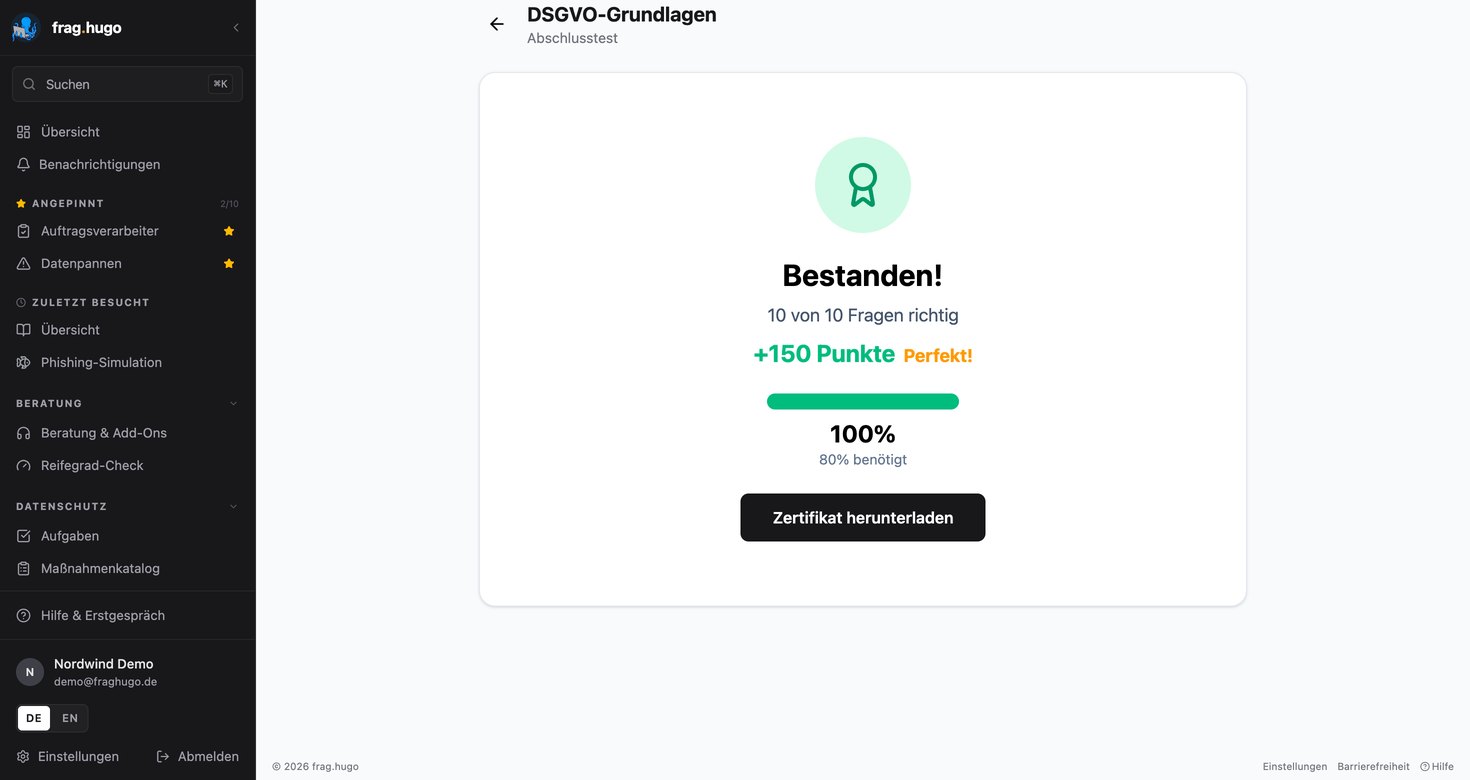
Sobald Sie das Abschlussquiz eines Moduls bestanden haben — ab 80 % —, erscheint der Ergebnis-Bildschirm mit dem Button Zertifikat herunterladen. Ein Klick, und das PDF liegt in Ihrem Download-Ordner.
Was auf dem Zertifikat steht
Abschnitt betitelt „Was auf dem Zertifikat steht“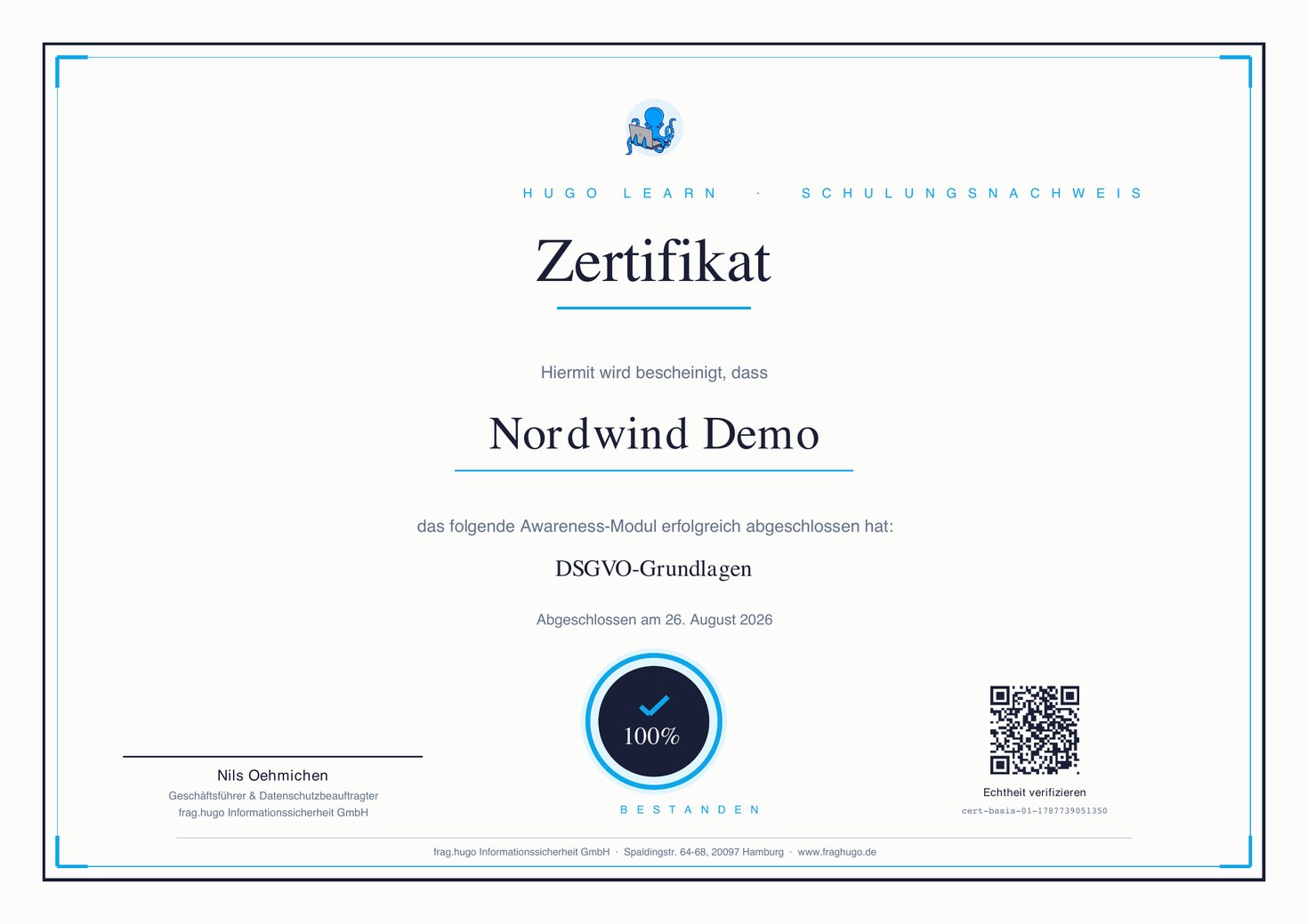
- Ihr Name
- Der Modulname — hier „DSGVO-Grundlagen”
- Das Abschlussdatum
- Ihr Ergebnis in Prozent im Siegel, darunter „BESTANDEN”
- Unterschrift von Nils Oehmichen, Geschäftsführer und Datenschutzbeauftragter der frag.hugo Informationssicherheit GmbH
- Ein QR-Code samt Zertifikatsnummer zur Echtheitsprüfung
Zwei Dinge stehen bewusst nicht drauf: der Name Ihres Arbeitgebers und ein Ablaufdatum. Das Zertifikat bescheinigt, dass Sie das Modul an diesem Tag mit diesem Ergebnis abgeschlossen haben — mehr nicht. Wann eine Auffrischung fällig wird, führt die Plattform intern: Ein bestandenes Modul steht nach zwölf Monaten wieder als fällig in Ihrer Schulungs-Übersicht.
Echtheit prüfen
Abschnitt betitelt „Echtheit prüfen“Der QR-Code führt auf app.fraghugo.de/verify/<Zertifikatsnummer>. Diese Seite ist öffentlich — ein neuer Arbeitgeber oder ein Auditor kann sie ohne Login aufrufen.
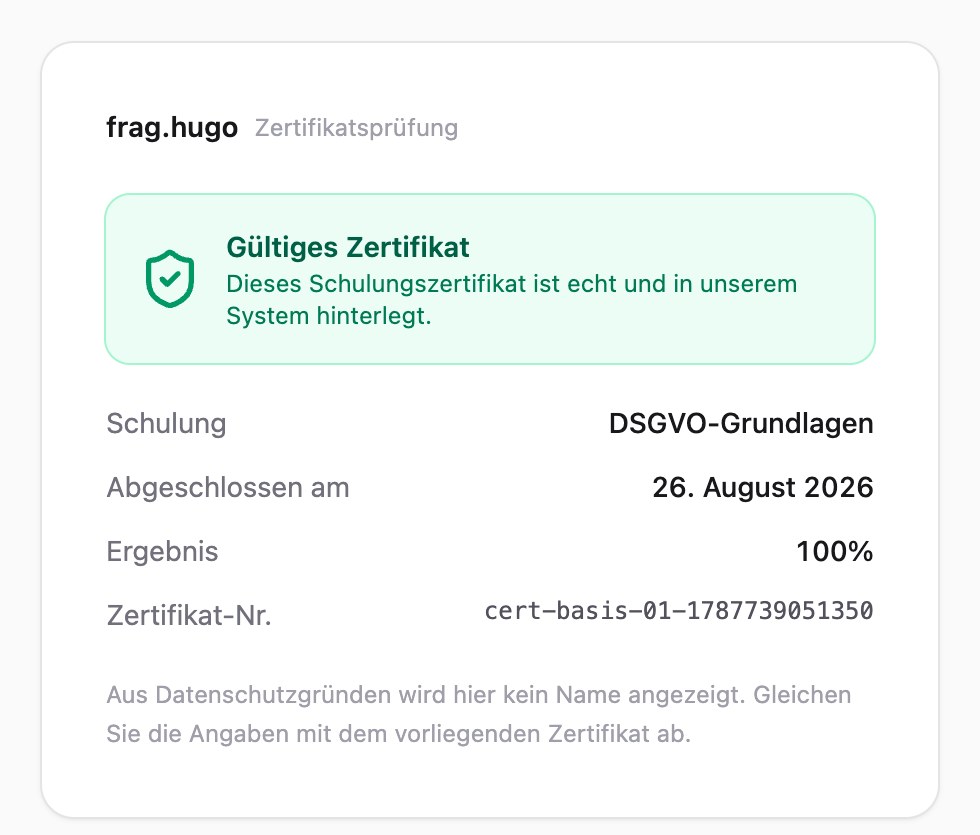
Wer die Nummer prüft, sieht Schulung, Abschlussdatum, Ergebnis und Zertifikatsnummer. Kein Name, keine Firma, keine E-Mail-Adresse. Den Abgleich mit der Person macht, wer das Zertifikat in der Hand hält.
Wo speichern
Abschnitt betitelt „Wo speichern“- PDF ablegen auf Ihrem Rechner, zum Beispiel im Ordner „Schulungsnachweise/2026”
- Ausdrucken, falls Ihr Arbeitgeber eine Papierablage führt
- An sich selbst mailen als Sicherung, falls der Rechner ausfällt
Zertifikat noch einmal herunterladen
Abschnitt betitelt „Zertifikat noch einmal herunterladen“Es gibt keine Liste, aus der Sie alte Zertifikate erneut abrufen können. Wenn Sie ein Dokument noch einmal brauchen: Modul in der Schulungs-Übersicht öffnen und das Abschlussquiz erneut ablegen. Sie bekommen dann dasselbe Zertifikat mit derselben Nummer — die Plattform vergibt pro Modul und Person nur eine.
Dass Ihr Arbeitgeber Ihren Schulungsstand nachweisen kann, hängt davon übrigens nicht ab. Der geht ohnehin aus der Plattform hervor; das PDF ist Ihre eigene Kopie.
Brauche ich das überhaupt?
Abschnitt betitelt „Brauche ich das überhaupt?“Bei einem Audit oder einer Prüfung durch die Aufsichtsbehörde muss Ihre Firma belegen, dass Beschäftigte geschult wurden — das ist Teil der Rechenschaftspflicht nach Art. 5 Abs. 2 DSGVO. Diesen Nachweis zieht die Firma aus der Plattform. Ihre eigene PDF-Kopie ist dann nützlich, wenn Sie den Nachweis persönlich brauchen: beim internen Wechsel in eine andere Abteilung oder bei einem neuen Arbeitgeber.