
Claude verbinden
Claude verbindet sich über einen Konnektor mit frag.hugo. Die Einrichtung dauert rund zwei Minuten. Sie brauchen dafür die Adresse des frag.hugo-Servers:
https://mcp.fraghugo.de/mcpFür die öffentlichen Werkzeuge (Bußgelder, Fristen, Software-Prüfung, Website-Prüfung) reicht die Adresse. Sollen Einträge in Ihrem Konto entstehen, schickt Claude Sie einmal zur Anmeldung bei frag.hugo.
Claude im Browser, in der Desktop-App und auf dem Handy
Abschnitt betitelt „Claude im Browser, in der Desktop-App und auf dem Handy“- Öffnen Sie in Claude links Anpassen und dort Konnektoren.
- Wählen Sie Hinzufügen und dann Benutzerdefinierten Konnektor hinzufügen. Als Namen tragen Sie „frag.hugo“
ein, als Adresse
https://mcp.fraghugo.de/mcp, und bestätigen mit Weiter. - Mit Verbinden öffnet sich die Anmeldung bei frag.hugo (siehe unten). Danach steht frag.hugo in der Liste Ihrer Konnektoren.
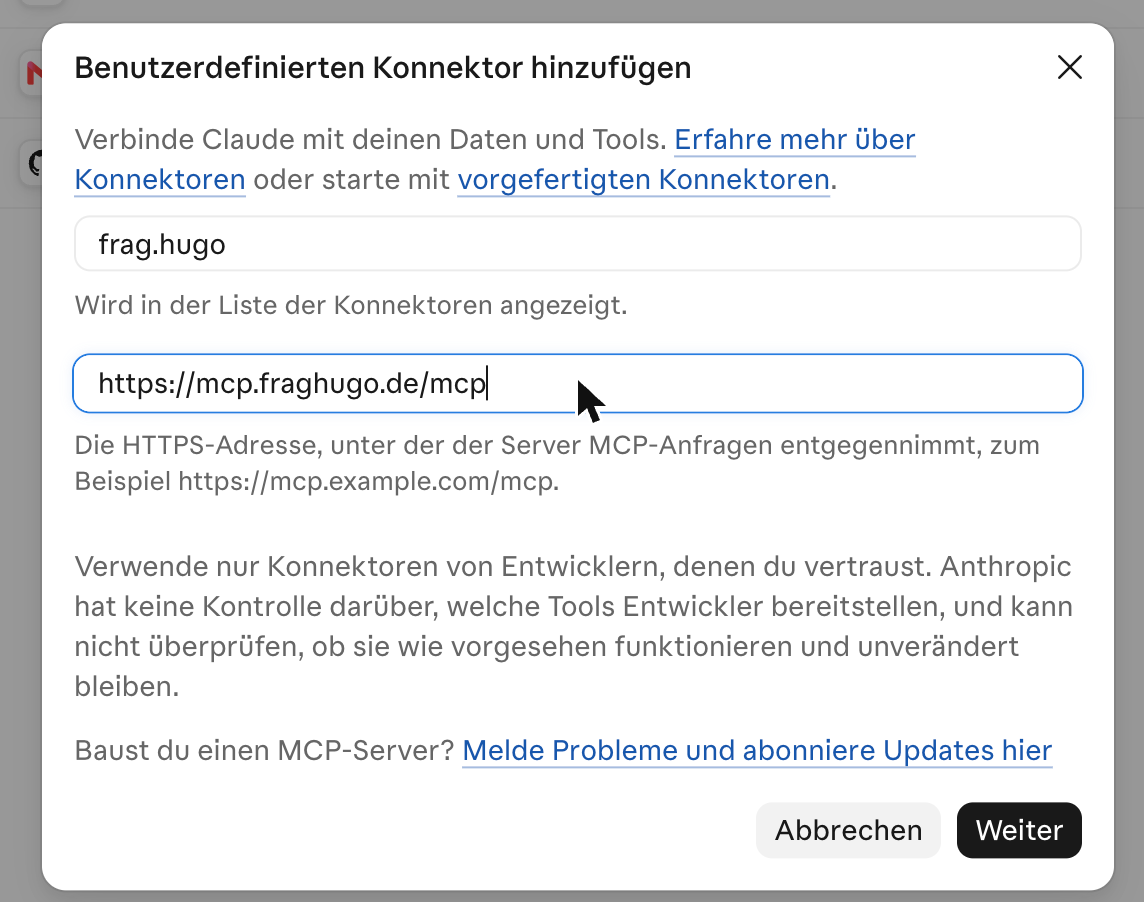
Einen Konnektor, den Sie im Browser eingerichtet haben, nutzt Claude auch in der Desktop-App und auf dem Handy.
Team- und Enterprise-Arbeitsbereiche: Dort fügt die Verwaltung des Arbeitsbereichs den Konnektor einmal für alle hinzu. Jede Person meldet sich danach mit ihrem eigenen frag.hugo-Konto an.
Die Anmeldung bei frag.hugo
Abschnitt betitelt „Die Anmeldung bei frag.hugo“Claude öffnet ein Fenster der frag.hugo-App. Sind Sie dort noch nicht angemeldet, melden Sie sich wie gewohnt an, mit Passwort, Google oder Microsoft. Danach sehen Sie die Seite KI-Assistent verbinden. Dort steht:
- welches Programm zugreifen möchte,
- was der Assistent darf, in Alltagssprache (zum Beispiel „Ihre Einträge lesen“ und „Einträge anlegen und ändern“),
- für welche Firma die Verbindung gilt. Gehören Sie zu mehreren Firmen, wählen Sie hier eine aus.
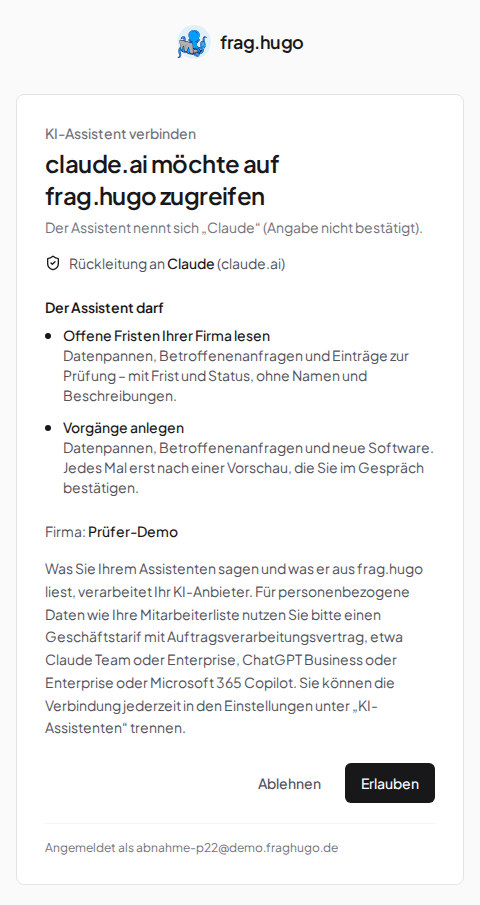
Mit Erlauben ist Claude verbunden, mit Ablehnen passiert nichts. Danach können Sie das Fenster schließen und im Gespräch weitermachen.
Gut zu wissen:
- Die Anfrage muss innerhalb von zehn Minuten bestätigt werden. Ist sie abgelaufen, starten Sie die Verbindung in Claude neu.
- Ist Ihr Konto mit einem zweiten Faktor geschützt, melden Sie sich einmal neu an; danach geht es auf der Seite weiter.
- Mit einer Anmeldung über das Firmenkonto (SSO) lässt sich noch kein KI-Assistent verbinden. Melden Sie sich dafür mit Passwort, Google oder Microsoft an.
- Die Verbindung gilt für Ihr Konto, nicht für die ganze Firma. Der Assistent darf nur, was Sie in der App dürfen.
Claude Code
Abschnitt betitelt „Claude Code“In Claude Code, dem Programm für die Kommandozeile, gibt es zwei Wege.
Als Plugin, mit dem Server und sechs Fachanleitungen:
/plugin marketplace add Jens-KI-007/fraghugo-claude-plugin/plugin install fraghugo@fraghugoOder nur der Server:
claude mcp add --transport http fraghugo https://mcp.fraghugo.de/mcpDas Plugin liegt offen auf GitHub (MIT-Lizenz). Die Anmeldung bei frag.hugo läuft wie oben über den Browser. Weil die Anfrage dann von einem Programm auf Ihrem eigenen Rechner kommt, zeigt die Seite einen zusätzlichen Hinweis: Erlauben Sie sie nur, wenn Sie die Verbindung gerade selbst gestartet haben.
Verbindung trennen
Abschnitt betitelt „Verbindung trennen“In der App unter Einstellungen → KI-Assistenten sehen Sie jede verbundene Anwendung mit Zeitpunkt und trennen sie einzeln. Eine Verbindung endet außerdem von selbst nach 90 Tagen ohne Nutzung. Was ein Assistent geändert hat, steht auf derselben Seite, siehe Protokoll und Rückgängig.
Erster Satz zum Ausprobieren
Abschnitt betitelt „Erster Satz zum Ausprobieren“„Was ist bei uns im Datenschutz als Nächstes dran?“ Bevor Claude ein Werkzeug von frag.hugo benutzt, fragt es Sie. Mit Einmal erlauben gilt die Erlaubnis für diesen Aufruf, mit Immer erlauben fragt Claude bei diesem Werkzeug nicht mehr nach.
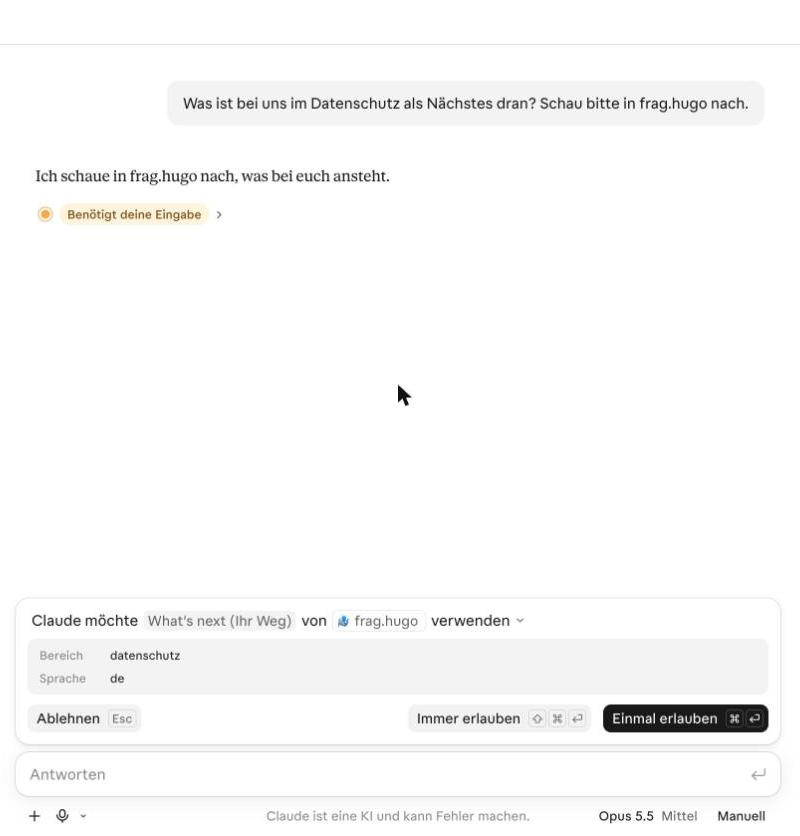
Claude liest dann Ihren Stand in „Ihr Weg“ und nennt den nächsten Schritt mit Link in die App.
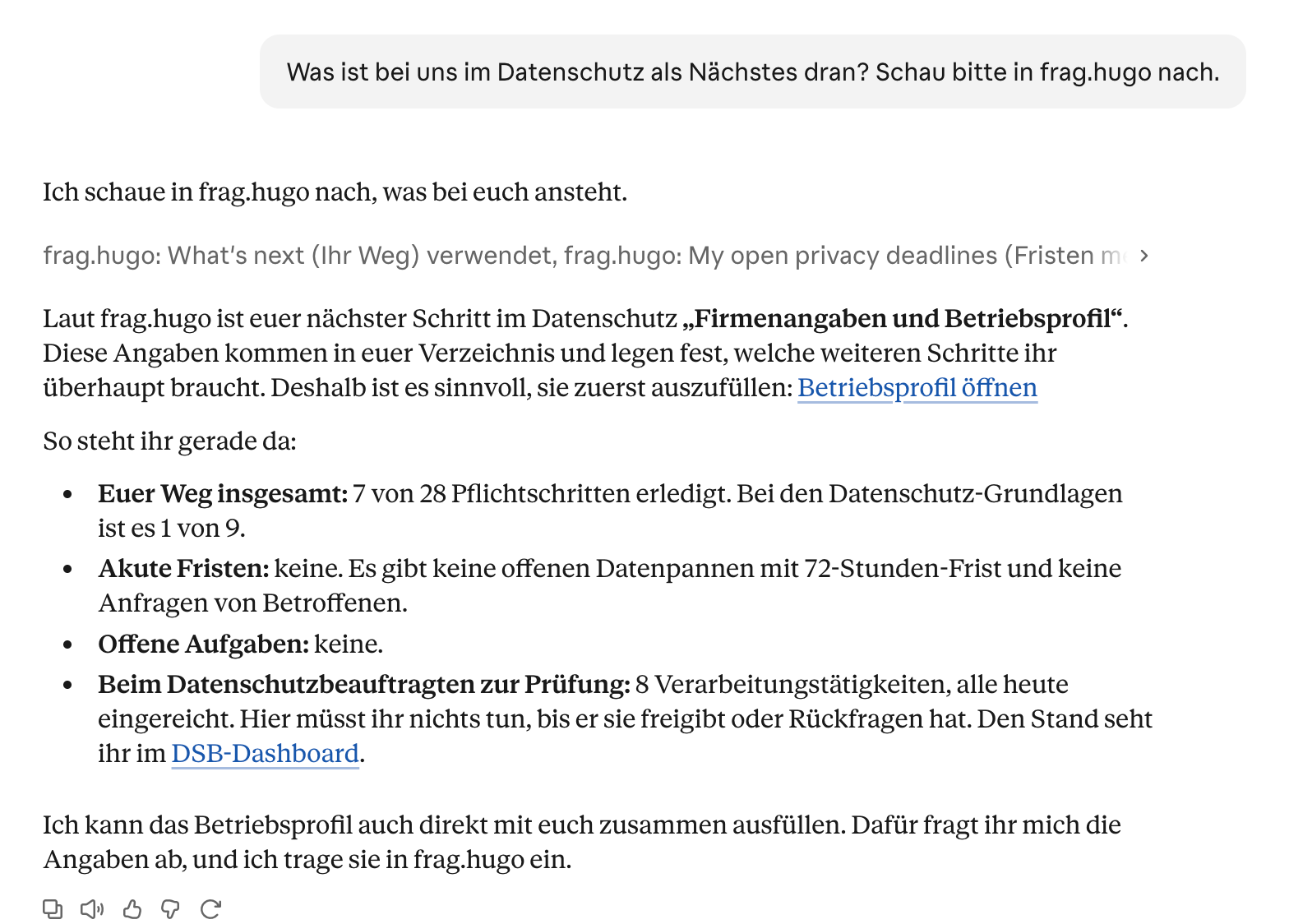
Weitere Sätze: Beispielsätze.