
Nachweismappe und Nur-Lese-Link
Die Nachweismappe stellt zusammen, was Ihre Firma zur IT-Sicherheit in Hugo hinterlegt hat: Regeln, Zuständige, Schulungen, Dienstleister, Maßnahmen und Ihre Antworten aus dem Sicherheits-Check. Sie geht als PDF an einen Kunden, an Ihren Cyberversicherer oder an die Zertifizierungsstelle, oder Sie schicken einen Nur-Lese-Link, über den der Empfänger die Mappe ohne Konto liest.
Voraussetzungen
Abschnitt betitelt „Voraussetzungen“- Ein Tarif mit Sicherheitsprofil: Datenschutz-Suite ab Standard, jede Stufe der Informationssicherheit, Lieferketten-Compliance ab Premium, Hugo KI, Hugo NIS2 Basis oder Hugo Hersteller.
- Für die Mappe Für die Zertifizierungsstelle zusätzlich der Bereich Informationssicherheit (Hugo ISMS oder Compliance Suite).
- Ihre Rolle darf das Sicherheitsprofil verwalten (Hauptadministrator oder Administrator).
- Empfohlen: ein abgeschlossener Sicherheits-Check. Ohne ihn fehlt in der Mappe Ihre Angabe je Thema.
Die drei Mappen
Abschnitt betitelt „Die drei Mappen“| Mappe | Inhalt | Für wen |
|---|---|---|
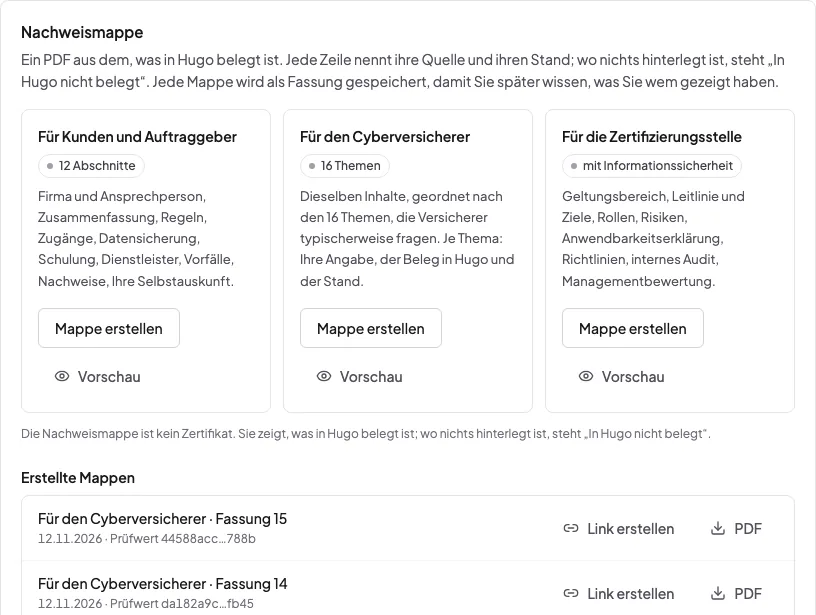
| Für Kunden und Auftraggeber | 12 Abschnitte: Firma und Ansprechperson, Zusammenfassung, Regeln, Zugänge, Datensicherung, Schulung, Dienstleister, Vorfälle, Nachweise, Ihre Selbstauskunft | Einkauf oder Lieferantenprüfung eines Kunden |
| Für den Cyberversicherer | dieselben Inhalte, geordnet nach 16 Themen, die Versicherer typischerweise fragen; je Thema Ihre Angabe, der Beleg in Hugo und der Stand | Hilfe beim Ausfüllen der Risikofragen |
| Für die Zertifizierungsstelle | Geltungsbereich, Leitlinie und Ziele, Rollen, Risiken, Anwendbarkeitserklärung, Richtlinien, internes Audit, Managementbewertung | Vorbereitung eines Audits nach ISO 27001, siehe Fahrplan |
Jede Mappe gibt es auf Deutsch und Englisch. Rahmen, Überschriften und Spalten werden übersetzt; Ihre Angaben und Belege bleiben in der Sprache, in der sie in Hugo stehen. Die englische Mappe sagt das in einem Satz.
Schritt für Schritt
Abschnitt betitelt „Schritt für Schritt“1. Abschnitt öffnen
Abschnitt betitelt „1. Abschnitt öffnen“Öffnen Sie Nachweise → Sicherheitsprofil und scrollen Sie zum Abschnitt Nachweismappe, oder klicken Sie im Bereich Nachweise auf die Karte „Nachweismappe“. Je Mappe gibt es Vorschau und Mappe erstellen; darunter stehen alle bisher erstellten Mappen.
2. Vorschau ansehen
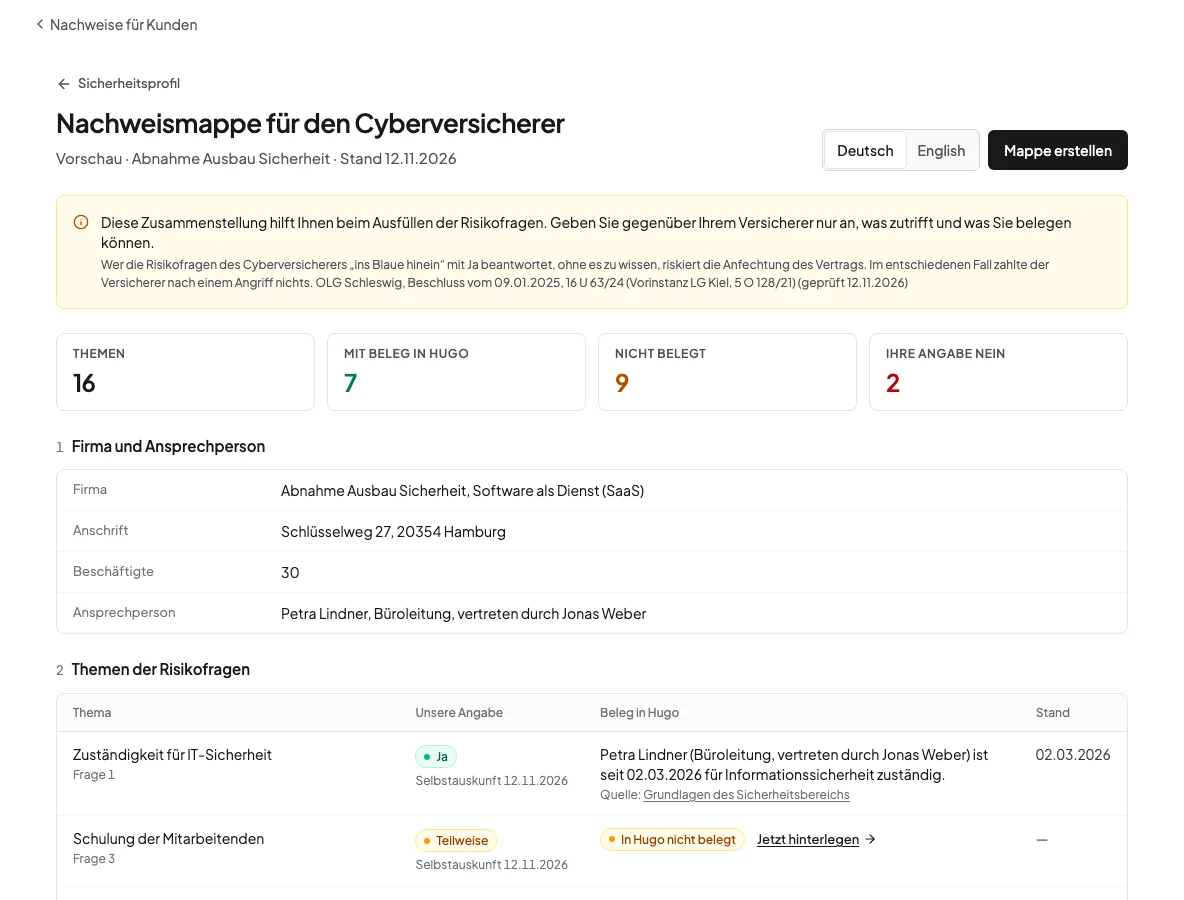
Abschnitt betitelt „2. Vorschau ansehen“Die Vorschau zeigt die Mappe so, wie sie entstehen würde, mit Kennzahlen oben: wie viele Themen, wie viele davon mit Beleg in Hugo, wie viele nicht belegt und wo Ihre Angabe Nein lautet. Bei jeder Lücke führt Jetzt hinterlegen zu der Stelle in Hugo, an der Sie den Beleg nachtragen. Oben rechts wechseln Sie zwischen Deutsch und English.
3. Mappe erstellen
Abschnitt betitelt „3. Mappe erstellen“Mappe erstellen lädt die Angaben frisch, speichert die Mappe als Fassung und lädt das PDF herunter. Eine Fassung lässt sich nicht mehr ändern. So können Sie später zeigen, was Sie wem gezeigt haben. In der Liste Erstellte Mappen steht je Fassung die Nummer, das Datum und ein Prüfwert; das PDF trägt denselben Prüfwert in der Fußzeile und vollständig am Ende. Über PDF laden Sie eine ältere Fassung erneut herunter.
Ändert sich später etwas in Hugo, erstellen Sie eine neue Fassung. Die alten bleiben unverändert stehen.
4. Nur-Lese-Link erstellen
Abschnitt betitelt „4. Nur-Lese-Link erstellen“Klicken Sie bei einer Fassung auf Link erstellen. Im Dialog geben Sie an, für wen der Link ist (nur für Ihre Übersicht, der Empfänger sieht die Bezeichnung nicht), und wie lange er gilt: 7, 30 oder 90 Tage.
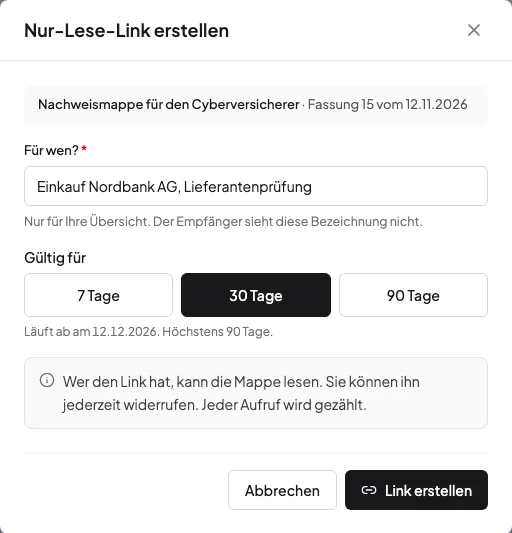
Nach Link erstellen steht der Link im Dialog, mit Kopieren. Er ist nur jetzt sichtbar: Hugo speichert ihn nicht lesbar. Haben Sie ihn nicht kopiert, erstellen Sie einfach einen neuen.
5. Links im Blick behalten und widerrufen
Abschnitt betitelt „5. Links im Blick behalten und widerrufen“Unter jeder Fassung stehen ihre Links mit Bezeichnung, Stand (Aktiv, Abgelaufen oder Widerrufen), Ablauf, Zahl der Aufrufe und letztem Aufruf. Widerrufen fragt in der Zeile nach und sperrt den Link sofort.
Was der Empfänger sieht
Abschnitt betitelt „Was der Empfänger sieht“Der Empfänger öffnet den Link im Browser, ohne Konto. Er sieht die eingefrorene Fassung mit Ihrem Firmennamen, dem Stand und den Belegen, kann zwischen Deutsch und Englisch wechseln und die Mappe Als PDF herunterladen. Die Seite enthält keine Links in Ihre Hugo-Daten und wird von Suchmaschinen nicht aufgenommen.
Ist der Link abgelaufen, widerrufen oder falsch, steht dort nur: „Dieser Link ist nicht mehr gültig“. Die Seite verrät nicht, ob es den Link je gab oder von welcher Firma er stammt. Wird ein Link in einer Stunde sehr oft geöffnet, bittet die Seite, es später noch einmal zu versuchen.
Kennzahlen erst ab 25 Beschäftigten
Abschnitt betitelt „Kennzahlen erst ab 25 Beschäftigten“Zahlen zu Menschen, etwa Schulungsquote oder Ergebnisse von Phishing-Simulationen, erscheinen in der Mappe erst, wenn im Firmenprofil mindestens 25 Beschäftigte stehen. Darunter steht ein Satz ohne Zahl. So lassen sich keine Rückschlüsse auf einzelne Personen ziehen. Dieselbe Regel gilt im Sicherheitsprofil.
Grenzen
Abschnitt betitelt „Grenzen“- Die Mappe zeigt nur, was in Hugo hinterlegt ist. Ob die Angaben stimmen, prüft niemand außer Ihnen.
- Eine Ja-Antwort aus dem Sicherheits-Check ist Ihre Angabe, kein Beleg. Belegt ist nur, was in Hugo eine Quelle hat.
- Lange Belege sind in Vorschau und PDF gekürzt; der volle Text steht an der genannten Quelle in Hugo.
- Hugo beantwortet dem Versicherer oder dem Kunden nichts in Ihrem Namen. Was Sie weitergeben, entscheiden Sie.
Häufige Fehler
Abschnitt betitelt „Häufige Fehler“- „Tarife ansehen“ statt der Mappe. Ihr Tarif enthält kein Sicherheitsprofil; siehe Voraussetzungen.
- Die Mappe für die Zertifizierungsstelle fehlt. Sie braucht den Bereich Informationssicherheit.
- Viele Zeilen „In Hugo nicht belegt“. Folgen Sie in der Vorschau den Knöpfen Jetzt hinterlegen. Neue Belege erscheinen nach der nächsten Aktualisierung Ihres Sicherheitsprofils in der Mappe.
- Der Empfänger sieht „Dieser Link ist nicht mehr gültig“. Der Link ist abgelaufen oder widerrufen. Erstellen Sie einen neuen, gegebenenfalls für eine neue Fassung.
- Den Link nicht kopiert. Der Link lässt sich nicht noch einmal anzeigen. Widerrufen Sie ihn und erstellen Sie einen neuen.