
Personal-Abgleich
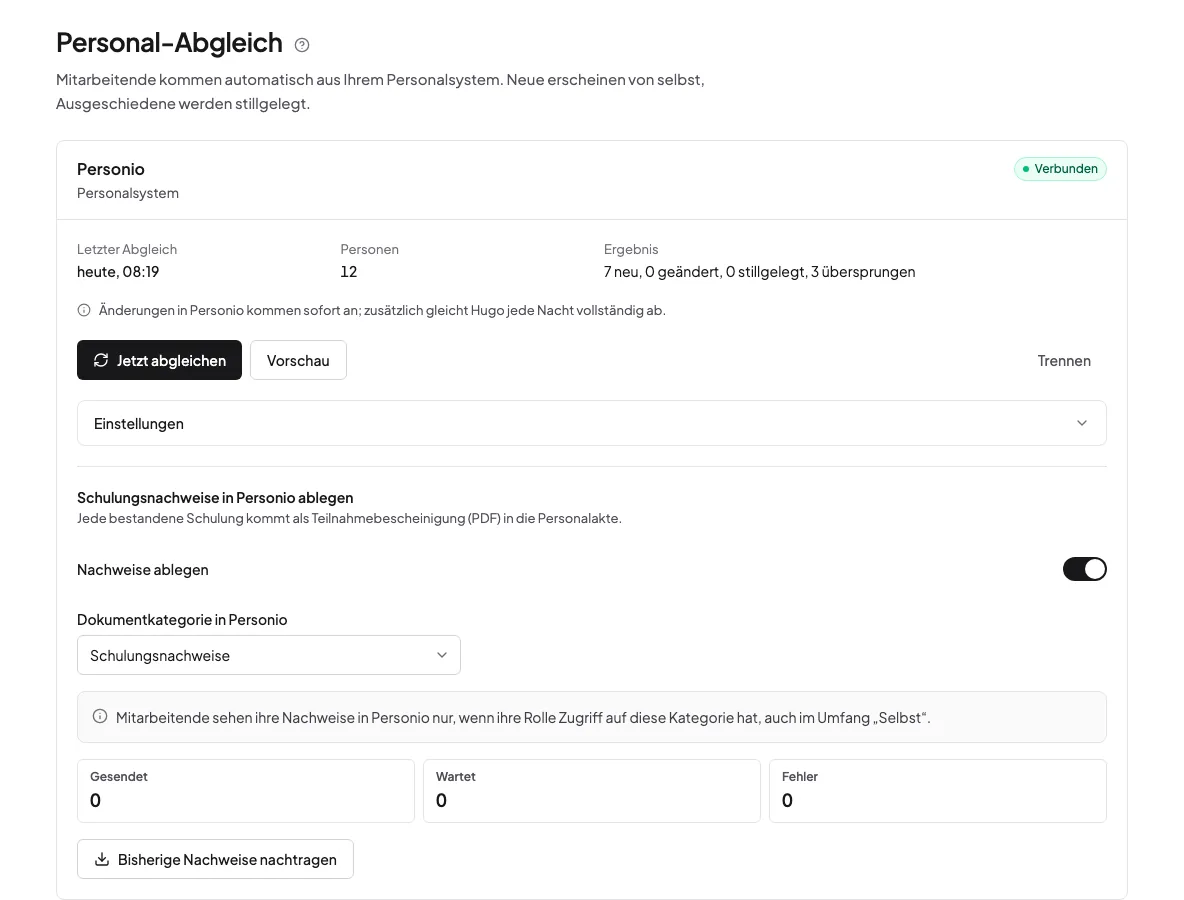
Der Personal-Abgleich holt Ihre Mitarbeitenden aus dem System, in dem Sie sie ohnehin pflegen. Neue erscheinen von selbst in Hugo, Ausgeschiedene werden stillgelegt. Die Liste gilt für Hugo Learn und Hugo Safe zugleich, Sie pflegen sie also an einer Stelle.
Sie finden die Seite im Menü unter Personal-Abgleich (app.fraghugo.de/team/abgleich) oder in den
Mitarbeiterlisten von Hugo Learn und Hugo Safe über Hinzufügen → Aus Personio oder Microsoft 365 abgleichen. Je
Quelle gibt es eine Karte.
Voraussetzungen
Abschnitt betitelt „Voraussetzungen“- Die Rolle Hauptadministrator oder das Recht, Schulungen zu verwalten. Mitarbeitende ohne dieses Recht sehen die Seite nicht.
- Ein Tarif, der die jeweilige Quelle enthält (Tabelle unten).
Welche Quelle was kann
Abschnitt betitelt „Welche Quelle was kann“| Personio | Microsoft 365 | Google Workspace | |
|---|---|---|---|
| Mitarbeitende herein (Name, E-Mail, Abteilung) | ja | ja | ja |
| Eintritts- und Austrittsdatum | ja | nein | nein |
| Änderungen kommen sofort an | ja, mit Webhook-Recht; sonst nachts | nachts | nachts |
| Ausgeschiedene stilllegen | ja (Status oder Austrittsdatum) | ja (deaktiviertes Konto) | ja (gesperrtes oder archiviertes Konto) |
| Nachweise zurück ins System (PDF in der Personalakte) | ja, auf Wunsch | nein | nein |
| Vorschau vor dem ersten Abgleich | ja | nein | ja |
| Bedingung beim Anbieter | Personio-Tarif „Core Pro“ | Zustimmung eines Administrators in Microsoft 365 | Delegierung durch einen Super-Administrator in der Google-Admin-Konsole |
| In Hugo enthalten in | jedem bezahlten Tarif von Hugo Learn (Standard, Programm) und Hugo Safe (Basis, Komplett), auch als Teil eines Datenschutz-Tarifs oder einer Suite | Hugo Learn Programm, Datenschutz-Suite Pro und Premium, Compliance-Suite Pro und Enterprise | wie Personio |
Wie Sie die Quellen verbinden:
- Personio verbinden — Zugangsdaten anlegen, Vorschau, Einstellungen, Nachweise ablegen.
- Microsoft 365 verbinden — Zustimmung im Microsoft-Dialog, Berechtigungen.
- Google Workspace verbinden — Delegierung in der Admin-Konsole, Domain, Vorschau.
Was der Abgleich tut
Abschnitt betitelt „Was der Abgleich tut“- Neue Mitarbeitende legt Hugo ohne Konto und ohne Mail an. Eine Einladung bekommen sie erst, wenn Sie ihnen eine Schulung oder Unterweisung zuweisen. Bei Personio und Google Workspace können Sie das automatische Einladen einschalten.
- Ausgeschiedene werden stillgelegt, nie gelöscht. Ihre Nachweise bleiben in Hugo.
- Geänderte Namen, Abteilungen und E-Mail-Adressen ziehen nach.
- Plätze: Hugo legt nur so viele Personen an, wie Ihr Tarif freie Plätze hat, und nennt die übrigen auf der Seite.
- In den Mitarbeiterlisten steht hinter der Abteilung, woher eine Person kommt, zum Beispiel „· aus Personio“.
Was der Abgleich nicht tut
Abschnitt betitelt „Was der Abgleich nicht tut“- Er löscht niemanden und schreibt nichts in Microsoft 365 oder Google Workspace. In Personio legt er nur PDF-Dokumente ab, wenn Sie das einschalten.
- Er fasst von Hand angelegte Personen nicht an und legt nie Konten von Hauptadministratoren still.
- Er liest keine Gehälter, Abwesenheiten, Geburtsdaten, Mails oder Kalender.
- Er verschickt keine Mails, solange Sie das automatische Einladen nicht einschalten.
Andere Personalsysteme
Abschnitt betitelt „Andere Personalsysteme“Für andere Personalsysteme gibt es keine direkte Anbindung. Legen Sie Mitarbeitende dort per CSV-Import in der Mitarbeiterliste an. Partner mit eigener Software nutzen die Partner-Schnittstelle.
Häufige Fehler
Abschnitt betitelt „Häufige Fehler“| Was Sie sehen | Ursache | Lösung |
|---|---|---|
| Menüpunkt „Personal-Abgleich“ fehlt | Ihr Tarif enthält Microsoft 365 nicht oder Ihnen fehlt das Recht, Schulungen zu verwalten. | Personio-Kunden kommen über Hinzufügen in der Mitarbeiterliste hinein; sonst Tarif oder Recht prüfen. |
| „Keine Berechtigung“ | Ihre Rolle darf Schulungen nicht verwalten. | Einen Hauptadministrator bitten, das Recht zu geben. |
| Personen erscheinen nicht | Keine freien Plätze, fehlende E-Mail-Adresse oder ausgeschlossene Abteilung. | Der Grund steht auf der Karte bzw. in der Vorschau. |
| Eine Person steht doppelt | Sie wurde von Hand mit anderer E-Mail-Adresse angelegt. | Die von Hand angelegte Person stilllegen; der Abgleich fasst sie nicht an. |