
Personio verbinden
Mit der Personio-Anbindung kommen Ihre Mitarbeitenden von selbst in Hugo: Neue erscheinen, Ausgeschiedene werden stillgelegt, geänderte Namen und Abteilungen ziehen nach. Auf Wunsch legt Hugo jede bestandene Schulung und jede Unterweisung als Teilnahmebescheinigung (PDF) in der Personalakte in Personio ab.
Sie finden die Anbindung auf der Seite Personal-Abgleich (app.fraghugo.de/team/abgleich), erreichbar über das
Menü „Personal-Abgleich“ oder in den Mitarbeiterlisten von Hugo Learn und Hugo Safe über Hinzufügen → Aus Personio
oder Microsoft 365 abgleichen. Einen Überblick über alle Quellen gibt die Seite
Personal-Abgleich.
Voraussetzungen
Abschnitt betitelt „Voraussetzungen“- Personio-Tarif „Core Pro“. Nur damit lassen sich in Personio eigene Zugangsdaten für eine Anbindung anlegen. Im Tarif „Core“ fehlt der Knopf „Individuelle Integration erstellen“; die Administrator-Rolle allein reicht nicht.
- In Personio ein Konto, das Integrationen anlegen darf (in der Regel die Administration).
- In Hugo ein bezahlter Tarif, der Mitarbeitende verwaltet: Hugo Learn Standard oder Programm (auch als Teil eines Datenschutz-Tarifs oder einer Suite) oder Hugo Safe Basis oder Komplett. In den kostenlosen Stufen gibt es die Anbindung nicht.
- In Hugo die Rolle Hauptadministrator oder das Recht, Schulungen zu verwalten.
Schritt für Schritt
Abschnitt betitelt „Schritt für Schritt“1. Zugangsdaten in Personio anlegen
Abschnitt betitelt „1. Zugangsdaten in Personio anlegen“Diese Schritte machen Sie in Personio. Die Bezeichnungen können sich in Personio ändern; im Zweifel gilt die Hilfe von Personio.
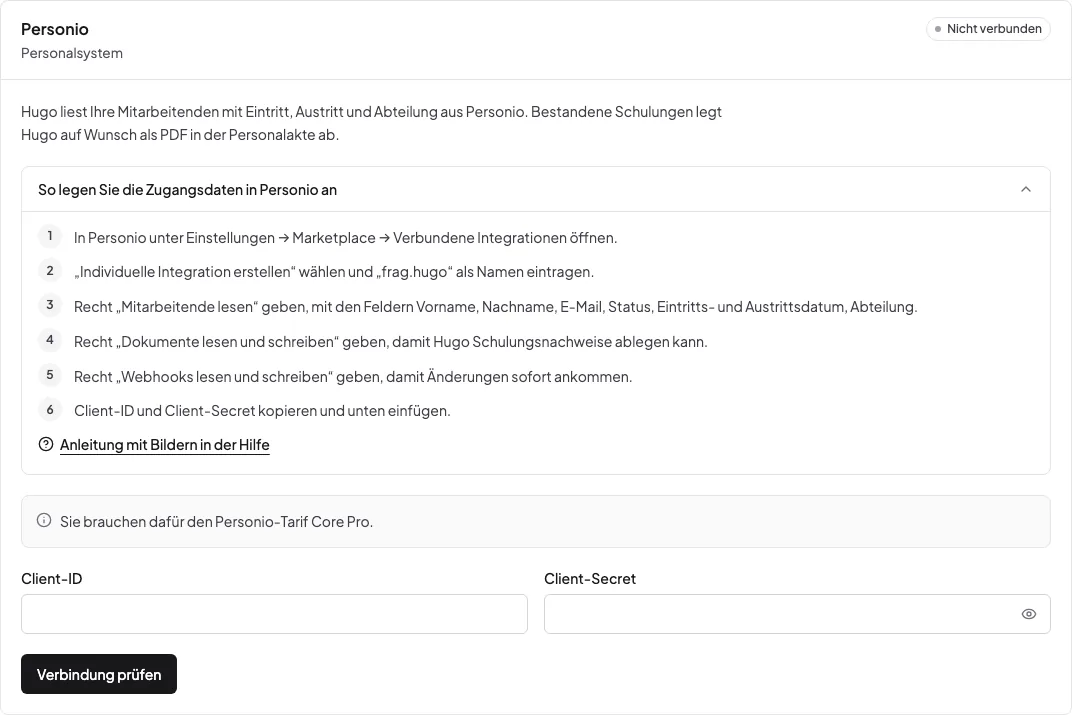
- In Personio Einstellungen → Marketplace → Verbundene Integrationen öffnen.
- „Individuelle Integration erstellen“ wählen und als Namen zum Beispiel „frag.hugo“ eintragen.
- Das Recht „Mitarbeitende lesen“ geben, mit den Feldern Vorname, Nachname, E-Mail, Status, Eintritts- und Austrittsdatum und Abteilung. Mehr Felder braucht Hugo nicht; was Sie nicht freigeben, liest Hugo nicht.
- Das Recht „Dokumente lesen und schreiben“ geben, wenn Hugo Nachweise in Personio ablegen soll.
- Das Recht „Webhooks lesen und schreiben“ geben, damit Änderungen sofort ankommen. Ohne dieses Recht gleicht Hugo nur einmal pro Nacht ab.
- Client-ID und Client-Secret kopieren. Das Secret zeigt Personio nur einmal an.
Die sechs Schritte stehen auch in Hugo in der Karte „Personio“ unter So legen Sie die Zugangsdaten in Personio an:
2. Verbindung prüfen
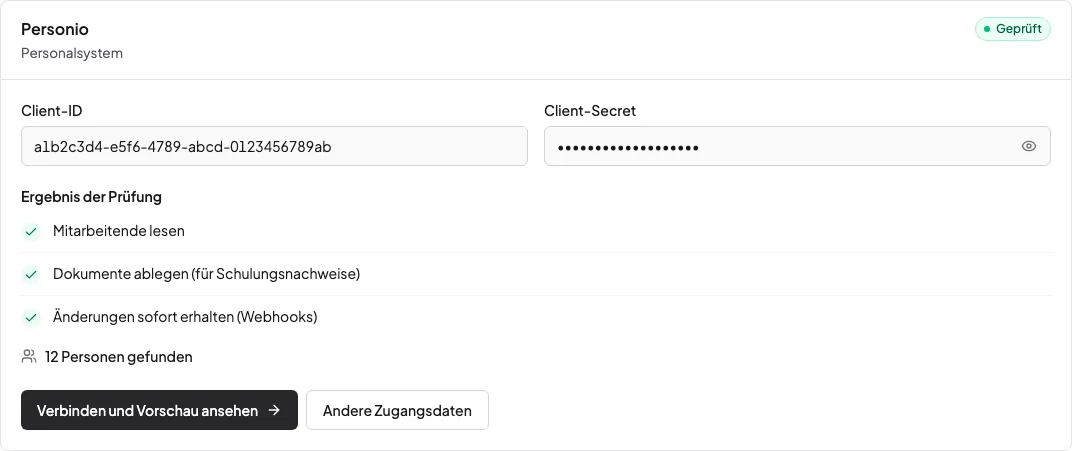
Abschnitt betitelt „2. Verbindung prüfen“Tragen Sie Client-ID und Client-Secret ein und klicken Sie auf Verbindung prüfen. Hugo meldet sich bei Personio an, liest nur und speichert noch nichts. Das Ergebnis zeigt drei Zeilen mit Haken oder Kreuz:
- Mitarbeitende lesen — ohne dieses Recht geht es nicht weiter; die Anleitung klappt dann von selbst auf.
- Dokumente ablegen (für Schulungsnachweise) — nur nötig, wenn Sie Nachweise in Personio ablegen möchten.
- Änderungen sofort erhalten (Webhooks) — sonst gleicht Hugo nur nachts ab.
Darunter steht, wie viele Personen Hugo in Personio gefunden hat.
3. Vorschau lesen
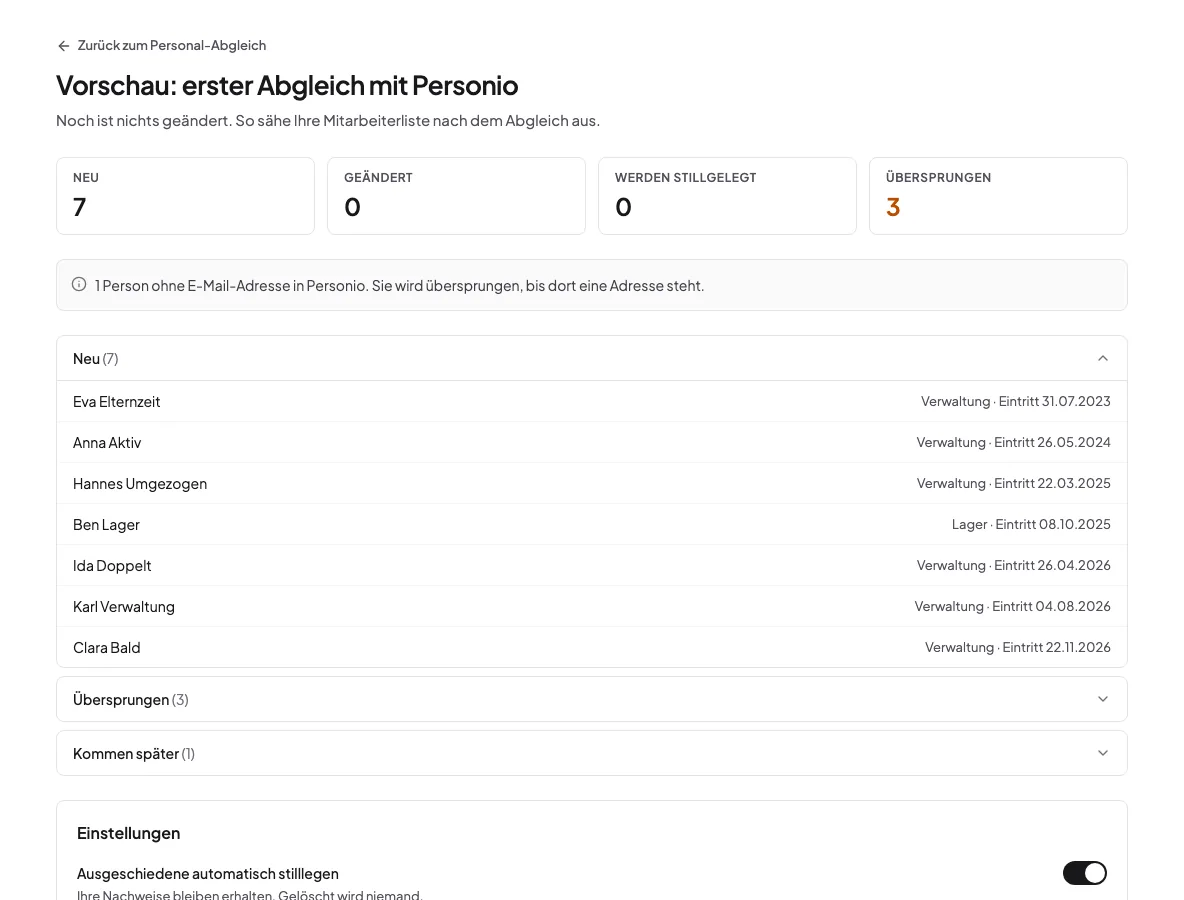
Abschnitt betitelt „3. Vorschau lesen“Verbinden und Vorschau ansehen speichert die Verbindung und zeigt, was der erste Abgleich ändern würde. Noch ist nichts geändert. Sie sehen vier Zahlen und darunter die Namen:
- Neu — Personen, die Hugo anlegen würde.
- Geändert — Personen, die es in Hugo schon gibt (gleiche Kennung aus Personio oder gleiche E-Mail-Adresse) und deren Name, E-Mail, Abteilung, Eintritt oder Austritt sich ändert. Wer schon stillgelegt war und in Personio wieder aktiv ist, steht unter „Kommen zurück“.
- Werden stillgelegt — Ausgeschiedene (Status „inaktiv“ oder Austrittsdatum in der Vergangenheit).
- Übersprungen — zum Beispiel Personen ohne E-Mail-Adresse in Personio oder mit einer E-Mail-Adresse, die in Hugo schon eine andere Person trägt. Der Grund steht in der Liste.
Wer erst in einigen Tagen anfängt, steht unter Kommen später: Hugo legt neue Mitarbeitende erst kurz vor dem Eintritt an (Vorgabe 14 Tage, siehe Einstellungen).
Reichen die freien Plätze Ihres Tarifs nicht für alle Neuen, legt Hugo keine der Neuen an und sagt das in einem gelben Kasten mit dem Knopf „Plätze erweitern“. Änderungen und Stilllegungen laufen trotzdem.
Unter der Vorschau steht, ob Einladungen verschickt werden. In der Vorgabe heißt es: „Es werden keine Einladungen verschickt.“ Mit Abgleich starten übernimmt Hugo die Änderungen; Verbindung wieder trennen verwirft die Verbindung, ohne etwas zu ändern.
4. Verbunden
Abschnitt betitelt „4. Verbunden“Danach zeigt die Karte den letzten Abgleich mit Zahlen. Änderungen in Personio kommen sofort an (wenn das Webhook-Recht erteilt ist), zusätzlich gleicht Hugo jede Nacht vollständig ab. Jetzt abgleichen startet einen Lauf von Hand, Vorschau zeigt, was ein Lauf jetzt ändern würde.
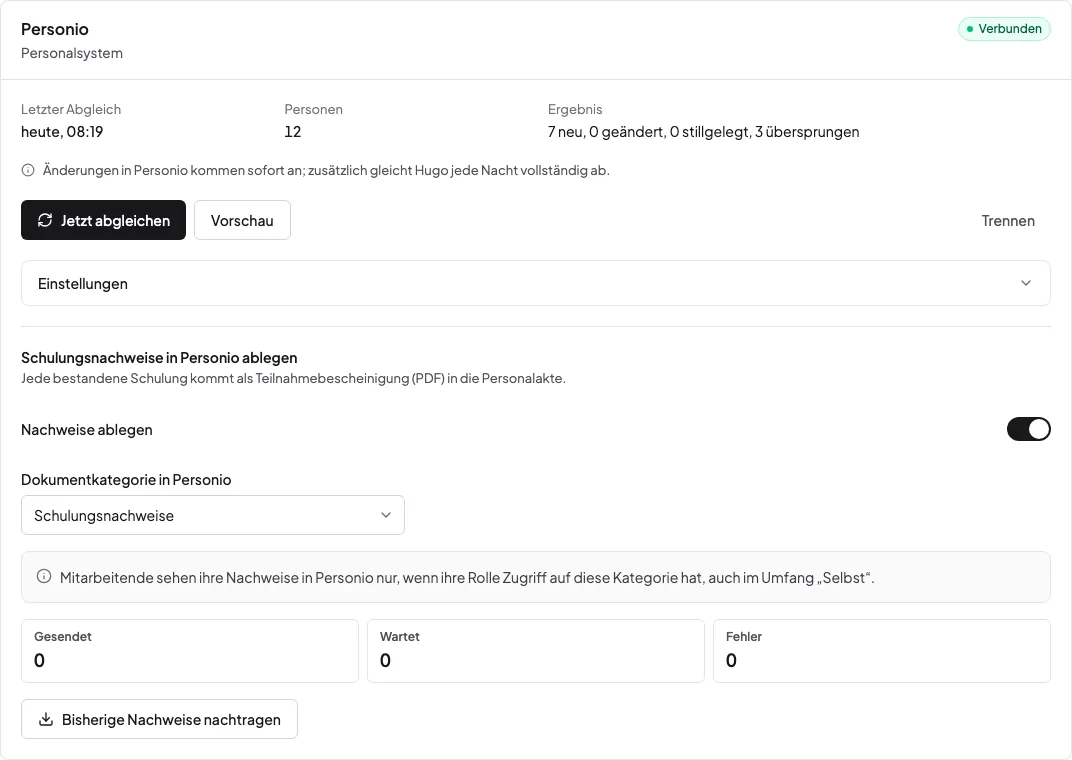
Geht ein Lauf schief, steht der Grund im Klartext auf der Karte, und die Zeile heißt „Zuletzt erfolgreich“.
Was der Abgleich tut
Abschnitt betitelt „Was der Abgleich tut“- Neue Mitarbeitende legt Hugo ohne Konto und ohne Mail an. Eingeladen werden sie wie bisher, sobald Sie ihnen eine Schulung oder Unterweisung zuweisen — oder automatisch, wenn Sie das in den Einstellungen einschalten.
- Geänderte E-Mail-Adresse: Hugo erkennt die Person an ihrer Kennung aus Personio und ändert die Adresse; es entsteht keine zweite Person. Trägt eine andere aktive Person in Hugo schon dieselbe Adresse, bleibt die alte stehen und die Seite nennt den Fall.
- Ausgeschiedene werden stillgelegt, nie gelöscht. Ihre Nachweise bleiben in Hugo.
- Von Hand angelegte Personen bleiben unberührt: Hugo legt nur still, wen es selbst aus Personio übernommen hat, und nie Konten von Hauptadministratoren.
- Felder, die Personio nicht liefert, leert Hugo nicht.
- Abteilung in Hugo Safe: Heißt eine Abteilung in Hugo Safe genau wie die Abteilung in Personio, ordnet Hugo neue Mitarbeitende dort ein; sie bekommen dann die Erstunterweisung ihrer Abteilung. Bestehende Zuordnungen bleiben.
In der Mitarbeiterliste steht hinter der Abteilung „· aus Personio“.
Einstellungen
Abschnitt betitelt „Einstellungen“Die Einstellungen stehen unter der Vorschau und im verbundenen Zustand in der Klappe Einstellungen. Jede Änderung gilt sofort.
| Einstellung | Vorgabe | Was sie bewirkt |
|---|---|---|
| Ausgeschiedene automatisch stilllegen | an | Aus: Ausgeschiedene bleiben aktiv, bis Sie sie selbst stilllegen. |
| Neue Mitarbeitende automatisch einladen | aus | An: Bis zu 20 neue Personen je Lauf bekommen eine Einladung per E-Mail. Aus: Sie laden ein, wenn Sie Schulungen zuweisen. |
| Neue schon vor dem Eintritt anlegen | 14 Tage | Wie viele Tage vor dem Eintrittsdatum Hugo eine neue Person anlegt (0 bis 60). |
| Abteilungen nicht übernehmen | keine | Personen dieser Abteilungen übernimmt Hugo nicht, zum Beispiel Aushilfen. |
Nachweise in Personio ablegen
Abschnitt betitelt „Nachweise in Personio ablegen“Im Abschnitt Schulungsnachweise in Personio ablegen schalten Sie den Rückweg ein und wählen die Dokumentkategorie in Personio, in die Hugo die Nachweise legt. Legen Sie dafür in Personio vorher eine eigene Kategorie an, zum Beispiel „Schulungsnachweise“.
- Jede bestandene Schulung und jede Unterweisung kommt als eigenes PDF in die Personalakte, mit dem Titel „Teilnahmebescheinigung <Schulung> – <Datum>“. Das PDF trägt denselben Prüf-Link wie die Bescheinigung in Hugo.
- Hugo legt nur Dokumente ab. Es schreibt keine Felder am Mitarbeiter und löscht nichts in Personio.
- Die Zahlen Gesendet, Wartet und Fehler zeigen den Stand. Ist Personio kurz nicht erreichbar, versucht Hugo es von selbst erneut.
- Bisherige Nachweise nachtragen legt die bestandenen Schulungen und Unterweisungen der letzten 24 Monate nachträglich ab. Vorher sehen Sie, wie viele es sind, und bestätigen.
Sichtbarkeit für Mitarbeitende: Mitarbeitende sehen ihre Nachweise in Personio nur, wenn ihre Rolle in Personio Zugriff auf diese Dokumentkategorie hat, auch im Umfang „Selbst“. Das stellen Sie in Personio bei den Rollen ein.
Trennen
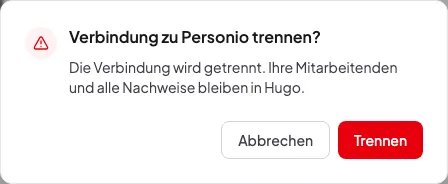
Abschnitt betitelt „Trennen“Trennen fragt nach und löscht dann nur die Verbindung samt Zugangsdaten. Ihre Mitarbeitenden und alle Nachweise bleiben in Hugo, und was schon in Personio liegt, bleibt dort.
Möchten Sie, dass Hugo gar nicht mehr zugreifen kann, löschen Sie zusätzlich die Integration in Personio.
Datenschutz
Abschnitt betitelt „Datenschutz“- Personio bleibt Ihr System. Hugo liest nur die Felder, die Sie in Personio freigeben, und legt nur PDF-Dokumente ab.
- Client-ID und Secret liegen verschlüsselt bei Hugo; sie werden nie wieder angezeigt.
- Der AV-Vertrag für Hugo Learn und Hugo Safe nennt den Abgleich mit Ihrem Personalsystem. Personio ist dabei kein Unterauftragnehmer von frag.hugo, sondern Ihr eigenes System.
- Für Ihr Verarbeitungsverzeichnis: Vermerken Sie den Abgleich in Ihrem eigenen Verzeichnis beim Eintrag zur Schulung der Beschäftigten (Datenquelle: Personalsystem; übertragen: Name, E-Mail, Abteilung, Eintritt und Austritt; zurück: Teilnahmebescheinigungen). Für Personio selbst gibt es eine eigene Vorlage im Verarbeitungsverzeichnis.
Was die Anbindung nicht kann
Abschnitt betitelt „Was die Anbindung nicht kann“- Einträge in Personios eigenem Schulungsmodul — dafür bietet Personio keine Schnittstelle. Der Nachweis liegt als Dokument in der Personalakte.
- Felder am Mitarbeiter in Personio beschreiben oder Mitarbeitende in Personio anlegen.
- Gehalt, Abwesenheiten, Geburtsdatum oder andere Felder lesen.
- Mehr als 5.000 Personen je Firma abgleichen. Haben Sie mehr, melden Sie sich bei uns.
Häufige Fehler
Abschnitt betitelt „Häufige Fehler“| Meldung | Ursache | Lösung |
|---|---|---|
| „Client-ID oder Secret stimmen nicht.“ | Tippfehler beim Kopieren, oder die Integration wurde in Personio gelöscht. | Werte neu aus Personio kopieren; das Secret notfalls in Personio neu erzeugen. |
| „Personio verweigert den Zugriff. Bitte die Rechte der Integration in Personio prüfen.“ / Kreuz bei „Mitarbeitende lesen“ | Das Recht „Mitarbeitende lesen“ fehlt. | In Personio bei der Integration das Recht ergänzen (Schritt 3), dann Erneut prüfen. |
| „Ihr Tarif hat noch … freie Plätze, … Personen würden nicht angelegt.“ | Mehr neue Mitarbeitende als freie Plätze. | Plätze erweitern oder Abteilungen ausschließen; Änderungen und Stilllegungen laufen trotzdem. |
| „… Personen ohne E-Mail-Adresse in Personio“ | In Personio fehlt die E-Mail-Adresse oder das Feld ist nicht freigegeben. | Adresse in Personio eintragen bzw. das Feld E-Mail für die Integration freigeben; der nächste Lauf übernimmt die Person. |
| „Dokumentkategorie in Personio nicht gefunden. Bitte in den Einstellungen neu wählen.“ | Die gewählte Kategorie wurde in Personio umbenannt oder gelöscht. | Kategorie neu wählen, dann Bisherige Nachweise nachtragen. |
| „Schreiben von Dokumenten ist in Personio nicht freigegeben.“ | Das Recht „Dokumente lesen und schreiben“ fehlt. | Recht ergänzen (Schritt 4), dann Bisherige Nachweise nachtragen. |
| „Mitarbeiter in Personio nicht gefunden.“ | Die Person wurde in Personio gelöscht. | Nichts zu tun; der Nachweis bleibt in Hugo. |
| Änderungen kommen erst am nächsten Morgen an | Das Webhook-Recht fehlt. | Recht „Webhooks lesen und schreiben“ ergänzen (Schritt 5) und neu verbinden. |
Verwandte Seiten
Abschnitt betitelt „Verwandte Seiten“- Personal-Abgleich im Überblick
- Microsoft 365 verbinden
- Mitarbeiter verwalten
- Mitarbeiter anlegen und zuweisen (Hugo Safe)
Personio ist eine Marke der Personio SE & Co. KG; frag.hugo ist kein Partner von Personio.