
Google Workspace verbinden
Mit der Google-Workspace-Anbindung kommen die Konten Ihrer Google-Domain von selbst in Hugo: Neue erscheinen, gesperrte und archivierte Konten werden stillgelegt, geänderte Namen und Abteilungen ziehen nach. Hugo liest dabei nur, und bei uns liegt kein Kennwort und kein Schlüssel von Ihnen.
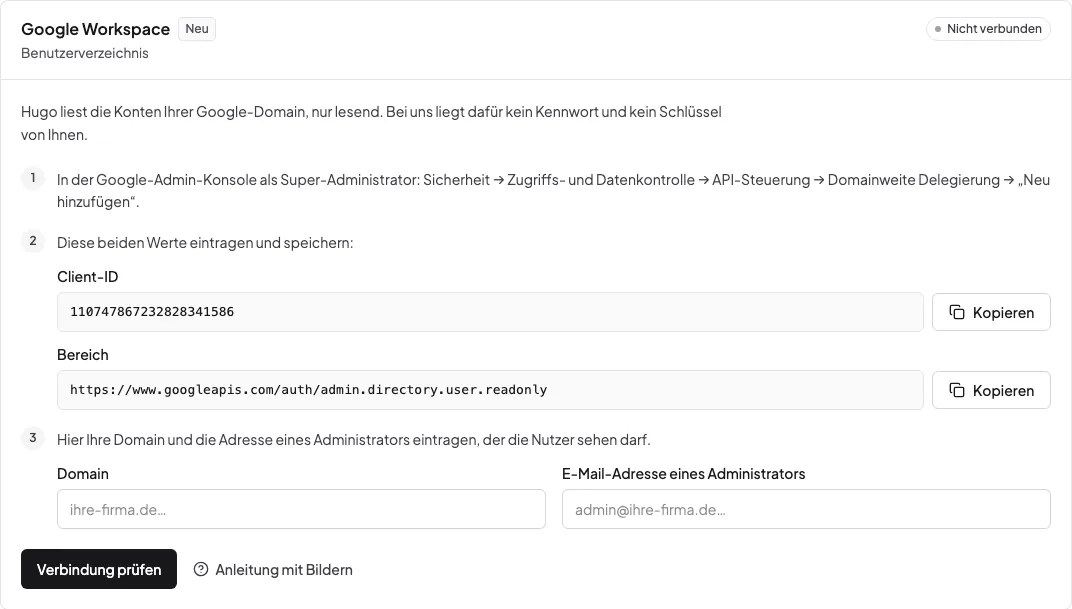
Sie finden die Anbindung auf der Seite Personal-Abgleich (app.fraghugo.de/team/abgleich) in der Karte
Google Workspace. Einen Überblick über alle Quellen gibt die Seite Personal-Abgleich.
Voraussetzungen
Abschnitt betitelt „Voraussetzungen“- Ein Super-Administrator Ihrer Google-Domain für den ersten Schritt. Nur ein Super-Administrator kann in der Google-Admin-Konsole eine domainweite Delegierung eintragen.
- Die Adresse eines Administrators, der die Nutzer Ihrer Domain sehen darf. In seinem Namen liest Hugo die Nutzerliste. Ein Super-Administrator ist dafür nicht nötig.
- In Hugo ein bezahlter Tarif, der Mitarbeitende verwaltet: Hugo Learn Standard oder Programm (auch als Teil eines Datenschutz-Tarifs oder einer Suite) oder Hugo Safe Basis oder Komplett. In den kostenlosen Stufen gibt es die Anbindung nicht.
- In Hugo die Rolle Hauptadministrator oder das Recht, Schulungen zu verwalten.
Schritt für Schritt
Abschnitt betitelt „Schritt für Schritt“1. Delegierung in der Google-Admin-Konsole eintragen
Abschnitt betitelt „1. Delegierung in der Google-Admin-Konsole eintragen“- Melden Sie sich als Super-Administrator unter
admin.google.coman. - Öffnen Sie Sicherheit → Zugriffs- und Datenkontrolle → API-Steuerung → Domainweite Delegierung (englisch: Security → Access and data control → API controls → Manage Domain Wide Delegation).
- Klicken Sie auf Neu hinzufügen.
- Tragen Sie die Client-ID ein, die Hugo auf der Karte zeigt (eine Zahl, Knopf Kopieren).
- Tragen Sie unter OAuth-Bereiche genau diesen einen Bereich ein (Knopf Kopieren):
https://www.googleapis.com/auth/admin.directory.user.readonly - Klicken Sie auf Autorisieren.
Der Bereich erlaubt nur das Lesen der Nutzerliste. Hugo kann damit nichts ändern, keine Mails lesen und keine Dateien sehen. Bis Google die Delegierung überall kennt, können einige Minuten vergehen.
2. Domain und Administrator in Hugo eintragen
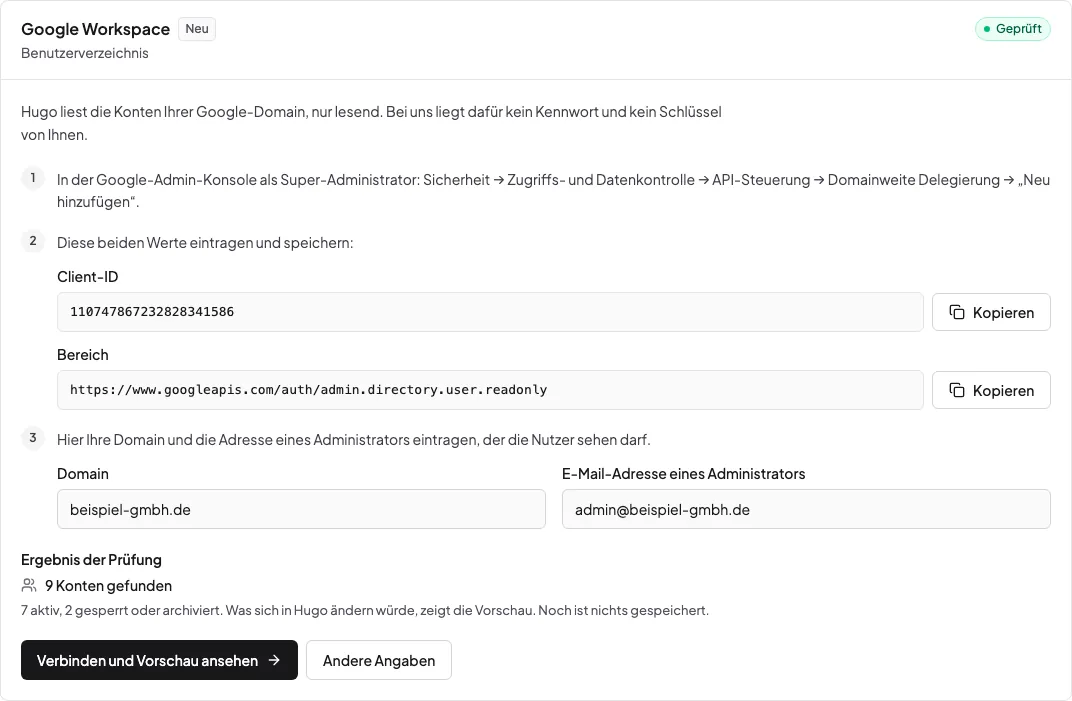
Abschnitt betitelt „2. Domain und Administrator in Hugo eintragen“Tragen Sie in der Karte Ihre Domain (zum Beispiel ihre-firma.de) und die E-Mail-Adresse eines
Administrators ein und klicken Sie auf Verbindung prüfen. Hugo liest die Nutzerliste einmal und zeigt, wie viele
Konten es gefunden hat. Gespeichert wird dabei noch nichts.
3. Vorschau ansehen und abgleichen
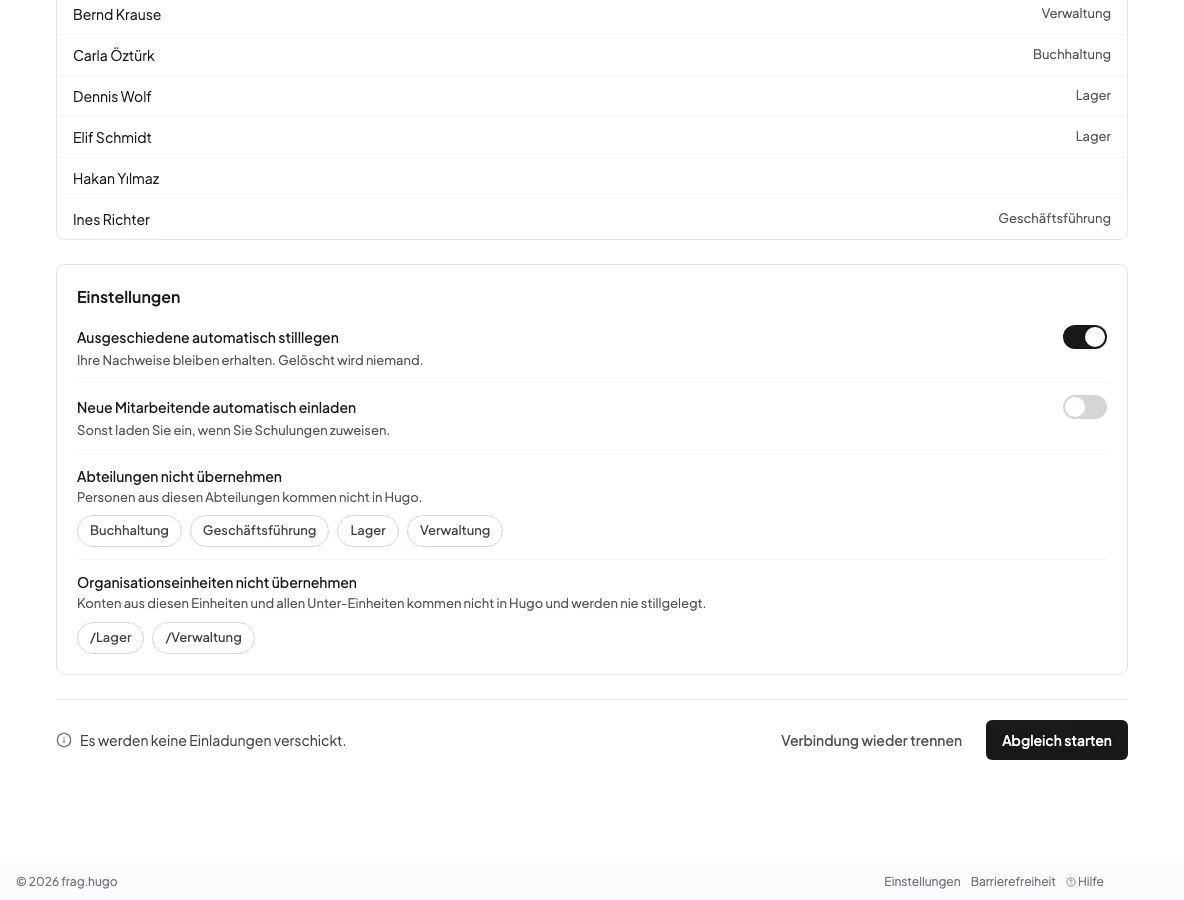
Abschnitt betitelt „3. Vorschau ansehen und abgleichen“Mit Verbinden und Vorschau ansehen speichert Hugo die Verbindung und zeigt, was sich in Ihrer Mitarbeiterliste ändern würde: wer neu dazukommt, wessen Angaben sich ändern, wer stillgelegt würde und wer übersprungen wird. Noch ist nichts geändert. Erst Abgleich starten übernimmt die Änderungen.
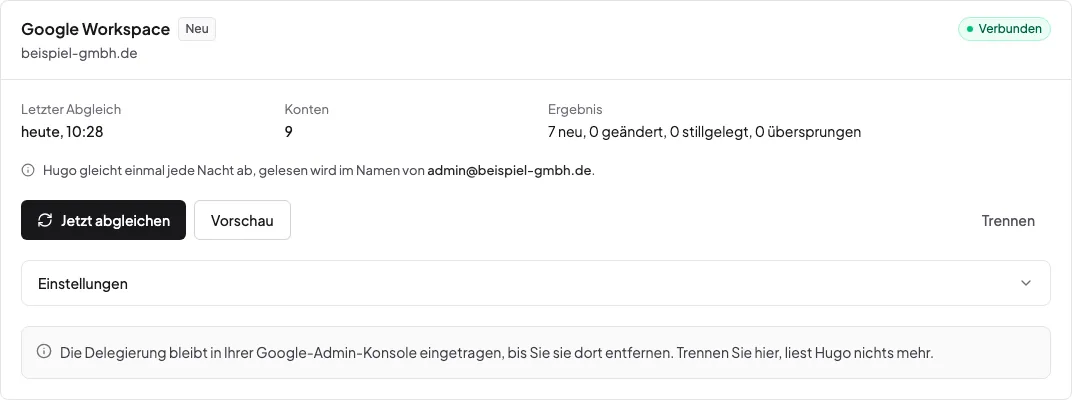
Danach steht die Karte auf Verbunden mit Zeitpunkt und Zahlen des letzten Abgleichs. Hugo gleicht einmal jede Nacht von selbst ab; mit Jetzt abgleichen geht es sofort.
Was der Abgleich tut
Abschnitt betitelt „Was der Abgleich tut“- Neue Konten legt Hugo als Mitarbeitende ohne Konto in Hugo und ohne Mail an. Eine Einladung bekommen sie erst, wenn Sie ihnen eine Schulung oder Unterweisung zuweisen, oder automatisch, wenn Sie das einschalten.
- Gesperrte oder archivierte Konten und Konten, die es in Google nicht mehr gibt, werden stillgelegt, nie gelöscht. Ihre Nachweise bleiben in Hugo.
- Name, Adresse und Abteilung (aus den Organisationsangaben des Kontos) ziehen nach.
- Ein Konto wird über seine Kennung in Google erkannt. Ändert sich die Adresse, entsteht deshalb keine zweite Person.
- Ein Eintritts- oder Austrittsdatum kennt Google Workspace nicht; es zählt der Stand des Kontos.
Einstellungen
Abschnitt betitelt „Einstellungen“Die Einstellungen stehen unter der Vorschau und in der verbundenen Karte unter Einstellungen:
| Einstellung | Vorgabe | Wirkung |
|---|---|---|
| Ausgeschiedene automatisch stilllegen | an | Gesperrte, archivierte und fehlende Konten werden stillgelegt. |
| Neue Mitarbeitende automatisch einladen | aus | Bis zu 20 neue Personen je Lauf bekommen eine Einladung per E-Mail. |
| Abteilungen nicht übernehmen | keine | Konten dieser Abteilungen kommen nicht in Hugo. |
| Organisationseinheiten nicht übernehmen | keine | Konten dieser Einheiten und aller Unter-Einheiten kommen nicht in Hugo und werden nie stillgelegt, etwa Funktionspostfächer oder Testkonten. |
Trennen
Abschnitt betitelt „Trennen“Trennen beendet den Abgleich. Ihre Mitarbeitenden und alle Nachweise bleiben in Hugo. Die Delegierung bleibt in Ihrer Google-Admin-Konsole stehen, bis Sie sie dort unter Domainweite Delegierung löschen. Wir empfehlen, sie nach dem Trennen zu entfernen.
Datenschutz
Abschnitt betitelt „Datenschutz“Hugo liest je Konto nur Kennung, Name, Adresse, Abteilung, Organisationseinheit und ob das Konto gesperrt oder archiviert ist. Kennwörter, Mails, Kalender, Dateien und Anmeldedaten liest Hugo nicht. Bei uns liegt kein Schlüssel von Ihnen; der Zugriff hängt allein an der Delegierung, die Sie jederzeit selbst entfernen können.
Häufige Fehler
Abschnitt betitelt „Häufige Fehler“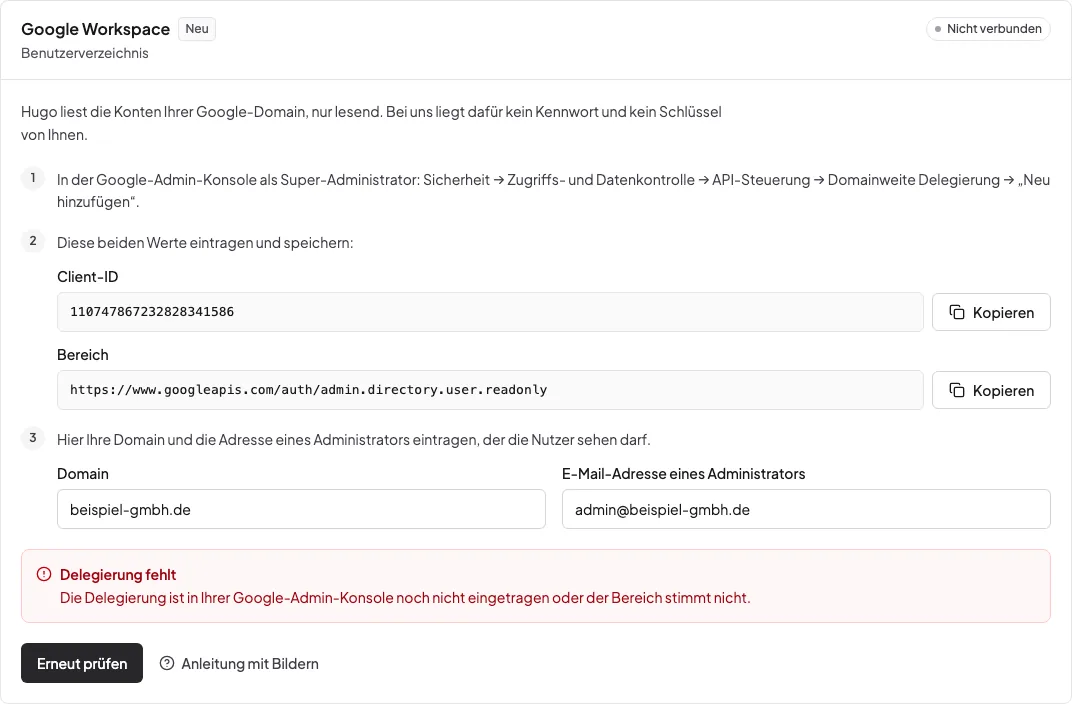
| Was Sie sehen | Ursache | Lösung |
|---|---|---|
| „Delegierung fehlt“ | Die Client-ID ist in der Admin-Konsole nicht eingetragen, der Bereich ist anders geschrieben oder Google kennt die Delegierung noch nicht. | Schritt 1 prüfen: genau die Client-ID und genau den einen Bereich eintragen; nach einigen Minuten erneut prüfen. |
| „Administrator-Adresse passt nicht“ | Die Adresse gehört keinem Konto Ihrer Domain oder das Konto darf die Nutzer nicht sehen. | Die Adresse eines Administrators Ihrer Domain eintragen. |
| „Domain nicht gefunden“ | Tippfehler oder eine Domain, die nicht zu Ihrem Google-Konto gehört. | Die Hauptdomain eintragen, so wie sie in der Admin-Konsole steht. |
| „Google antwortet gerade nicht“ | Google ist kurz nicht erreichbar. | Später erneut versuchen; der Nachtlauf versucht es von selbst. |
| Ein Funktionspostfach erscheint als Person | Auch Funktionspostfächer sind in Google Nutzerkonten. | Die Organisationseinheit ausschließen oder die Person in Hugo stilllegen. |
Verwandte Seiten
Abschnitt betitelt „Verwandte Seiten“- Personal-Abgleich — alle Quellen im Vergleich.
- Personio verbinden
- Microsoft 365 verbinden
- Mitarbeitende verwalten